

3 tính năng bị cho là 'phiền phức' trên iPhone, nên tắt ngay để tối ưu trải nghiệm
iPhone từ lâu được đánh giá cao nhờ khả năng tối ưu giữa phần cứng và phần mềm, mang lại trải nghiệm ổn định và mượt mà cho người dùng. Tuy nhiên, không phải tính năng mặc định nào trên iOS cũng phù hợp với thói quen sử dụng của tất cả mọi người.
Trên thực tế, một số thiết lập được Apple kích hoạt sẵn nhằm tăng tính tiện lợi hoặc hỗ trợ cải thiện sản phẩm, nhưng đôi khi lại khiến người dùng cảm thấy gián đoạn trải nghiệm hoặc tiêu hao tài nguyên không cần thiết. Dưới đây là 3 tính năng thường được nhiều người lựa chọn điều chỉnh lại.
Tầm với (Reachability): Hữu ích nhưng dễ kích hoạt ngoài ý muốn
Reachability là tính năng hỗ trợ thao tác một tay trên các mẫu iPhone màn hình lớn bằng cách tạm thời kéo phần giao diện phía trên xuống thấp hơn.
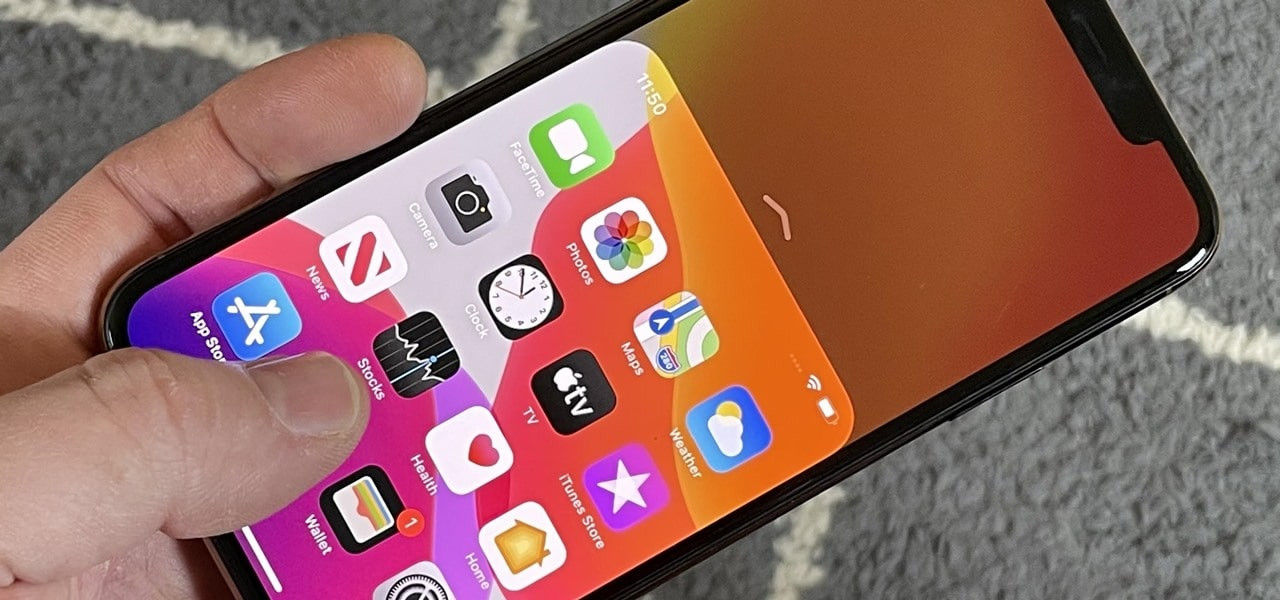
Ý tưởng này giúp người dùng dễ chạm tới các khu vực trên cùng màn hình mà không cần đổi tư thế cầm máy. Tuy nhiên, trong quá trình sử dụng thực tế, không ít người cho rằng thao tác vuốt gần cạnh dưới khá dễ kích hoạt nhầm khi lướt web, xem video hoặc chuyển ứng dụng.
Khi đó, giao diện bất ngờ thu nhỏ xuống nửa màn hình có thể gây cảm giác gián đoạn.
Người dùng không có nhu cầu sử dụng có thể tắt bằng cách vào: Cài đặt → Trợ năng → Cảm ứng → Tắt Tầm với.
Dịch vụ định vị: Kiểm soát để cân bằng giữa tiện ích và thời lượng pin
Nhiều ứng dụng hiện nay sử dụng dữ liệu vị trí để phục vụ các tính năng như điều hướng, dự báo thời tiết, gợi ý địa điểm hoặc cá nhân hóa nội dung.
Tuy nhiên, việc cấp quyền định vị liên tục cho quá nhiều ứng dụng có thể làm tăng mức tiêu thụ pin và khiến người dùng khó kiểm soát dữ liệu cá nhân.
Lưu ý rằng mức ảnh hưởng đến pin không cố định và phụ thuộc vào từng ứng dụng cũng như tần suất sử dụng — không có một tỷ lệ hao pin chung áp dụng cho mọi thiết bị.
Để tối ưu, người dùng nên kiểm tra lại quyền truy cập vị trí và chỉ giữ lại cho những ứng dụng thực sự cần thiết.
Thao tác thực hiện: Cài đặt → Quyền riêng tư & Bảo mật → Dịch vụ định vị → Chọn từng ứng dụng → Chỉ khi dùng ứng dụng / Không cho phép.
Chia sẻ phân tích iPhone: Có thể tắt nếu không muốn gửi dữ liệu chẩn đoán
iOS cũng tích hợp tính năng gửi dữ liệu chẩn đoán và thống kê sử dụng về Apple nhằm hỗ trợ cải thiện độ ổn định của hệ thống.
Theo Apple, dữ liệu này được thiết kế để bảo vệ quyền riêng tư và phục vụ việc phát hiện lỗi phần mềm, tối ưu hiệu năng.
Tuy vậy, một số người dùng không muốn thiết bị thực hiện hoạt động nền liên quan đến phân tích hệ thống hoặc đơn giản muốn hạn chế việc chia sẻ dữ liệu.
Nếu không có nhu cầu tham gia chương trình này, bạn có thể tắt tại: Cài đặt → Quyền riêng tư & Bảo mật → Phân tích & Cải tiến → Tắt “Chia sẻ phân tích iPhone”.
Nhìn chung, việc tắt các tính năng trên không giúp iPhone “mạnh hơn” hay tăng hiệu năng một cách rõ rệt, nhưng có thể giúp thiết bị phù hợp hơn với thói quen sử dụng của từng người. Thay vì tắt hàng loạt, người dùng nên rà soát từng thiết lập để tìm ra cấu hình cân bằng giữa sự tiện lợi, quyền riêng tư và thời lượng pin.