

Cách kiểm tra mức sử dụng dữ liệu trên thiết bị di động
Phát trực tiếp và gọi video tiêu tốn nhiều dữ liệu di động, chưa kể nhiều ứng dụng vẫn chạy ngầm gây phát sinh chi phí. Do đó, việc thường xuyên kiểm tra mức sử dụng dữ liệu là cách hiệu quả để tránh trả thêm tiền ngoài ý muốn.
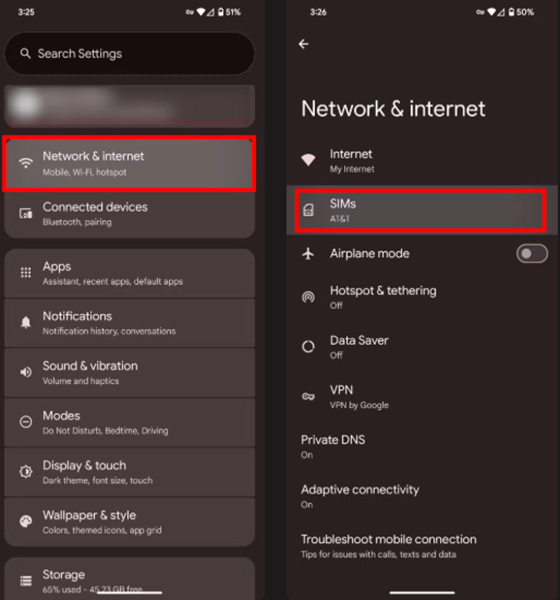
Với hầu hết thiết bị chạy hệ điều hành Android, ta đều có thể kiểm tra thông qua ứng dụng Settings. Đầu tiên mở Settings rồi chọn Network & Internet, sau đó chọn SIMS và bấm vào SIM đang hoạt động. Ở trang hiện ra tiếp theo bấm App data usage, chọn khoảng thời gian cụ thể và thiết bị sẽ cung cấp thông tin tổng mức tiêu thụ dữ liệu cũng như mức sử dụng dữ liệu của từng ứng dụng.
Riêng với thiết bị Samsung, chọn Connections sau khi mở Settings rồi bấm Data usage, sau đó bấm Mobile data usage. Biểu đồ sẽ hiện ra cung cấp đầy đủ thông tin liên quan như chu kỳ thanh toán, giới hạn sử dụng dữ liệu, giới hạn cảnh báo sử dụng dữ liệu, mức sử dụng dữ liệu của từng ứng dụng.
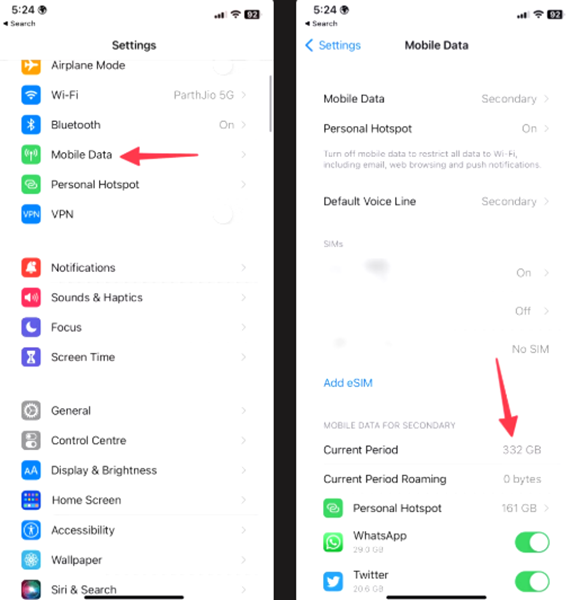
Với iPhone hay iPad sử dụng hệ điều hành iOS, mở Settings rồi chọn Mobile data. Mức tiêu thụ dữ liệu ở kỳ hiện tại lẫn mức sử dụng dữ liệu của từng ứng dụng sẽ hiện ra. Đặc biệt khi kéo đến cuối trang sẽ thấy tùy chọn Reset Statistics, hãy bấm vào và đặt đếm lại từ ngày hiện tại.
Đặt giới hạn cảnh báo sử dụng dữ liệu
Với hầu hết thiết bị Android, chọn lại SIM đang hoạt động rồi kéo xuống Data warning & limit. Bấm vào Mobile data usage cycle và chọn ngày của mỗi tháng để đặt lại chu kỳ. Chọn Set data warning rồi đặt giới hạn. Như vậy thiết bị sẽ tắt dữ liệu di động khi đạt đến giới hạn.
Với thiết bị Samsung, vào lại Connections rồi bấm Data usage, sau đó bấm Mobile data usage. Tại đây chọn biểu tượng bánh răng ở góc phải, và cuối cùng đặt giới hạn.