

Giải phóng dung lượng điện thoại: Cách tránh cảnh báo 'bộ nhớ đầy'
Giải phóng dung lượng điện thoại không chỉ giúp máy chạy ổn định hơn mà còn tránh tình trạng không thể chụp ảnh, tải ứng dụng hay lưu dữ liệu mới.
Giải phóng dung lượng điện thoại: Bắt đầu từ những tệp bị lãng quên
Thông báo“bộ nhớ đầy” là một trong những cảnh báo gây khó chịu nhất với người dùng điện thoại. Khi dung lượng lưu trữ cạn kiệt, người dùng có thể không cài đặt được ứng dụng mới, không chụp thêm ảnh, quay video, ghi âm tin nhắn hay đồng bộ nhạc, podcast. Với những người thường xuyên dùng điện thoại để làm việc, học tập, chụp ảnh, trao đổi tài liệu, việc thiếu dung lượng không chỉ gây bất tiện mà còn có thể làm gián đoạn công việc hằng ngày.
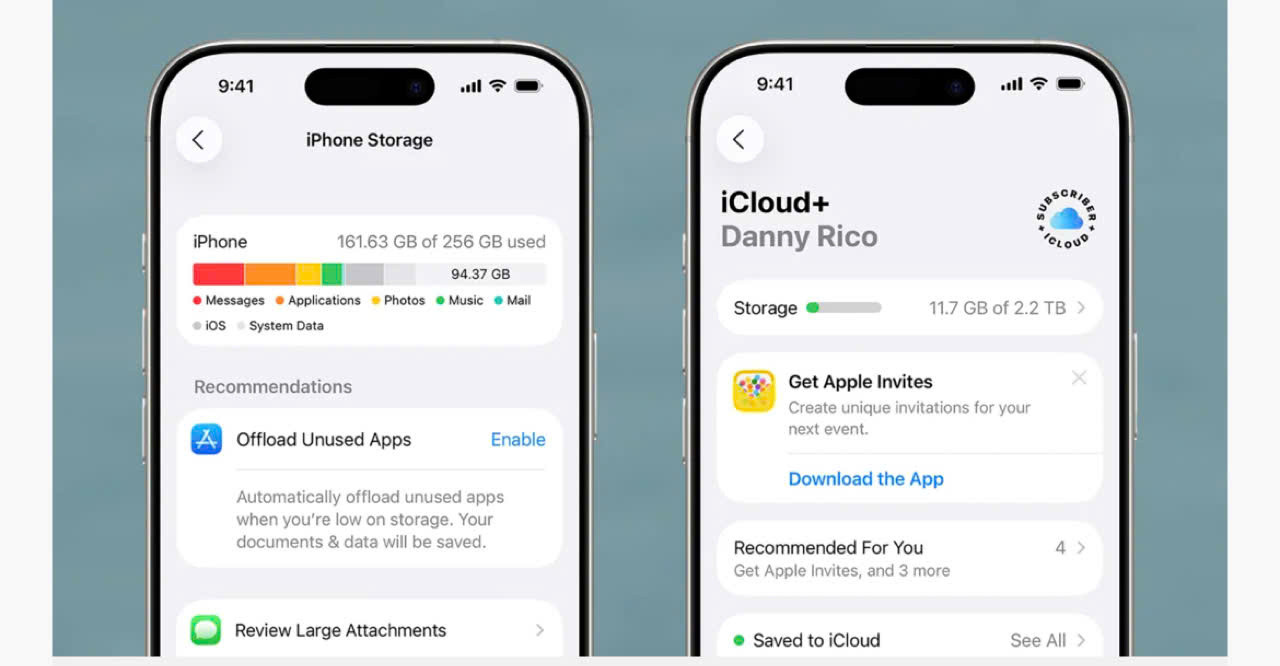
Thực tế, bộ nhớ điện thoại thường đầy lên không phải chỉ vì ảnh và video mới chụp. Nhiều tệp tải về từ web, ảnh chụp màn hình, tệp trùng lặp, ảnh chế gửi qua ứng dụng nhắn tin, nội dung tải xuống để xem ngoại tuyến hoặc dữ liệu tạm của ứng dụng cũng âm thầm chiếm chỗ. Nếu không kiểm tra định kỳ, người dùng rất dễ rơi vào tình trạng máy báo đầy dù tưởng rằng mình không lưu quá nhiều dữ liệu.
Trên Android, người dùng có thể bắt đầu bằng ứng dụng Files của Google. Đây là công cụ có sẵn trên nhiều thiết bị Android, hỗ trợ kiểm tra và dọn dẹp bộ nhớ khá trực quan. Thư mục Tải xuống là nơi nên được kiểm tra đầu tiên, bởi đây thường là “kho tạm” chứa nhiều tệp đã tải về nhưng sau đó bị quên lãng. Có thể là tài liệu, hình ảnh, tệp cài đặt, hóa đơn, biểu mẫu hoặc các tập tin chỉ dùng một lần.
Với từng tệp không còn cần thiết, người dùng có thể chọn biểu tượng ba chấm bên cạnh rồi chuyển vào thùng rác. Các tệp này chưa bị xóa ngay mà thường được giữ trong thùng rác 30 ngày trước khi biến mất vĩnh viễn. Nếu muốn xóa nhiều tệp cùng lúc, người dùng có thể chọn nhiều mục rồi bấm biểu tượng thùng rác để tiết kiệm thời gian.
Điểm đáng chú ý là Files còn có mục Dọn dẹp, giúp gợi ý các nhóm dữ liệu có thể xóa. Tùy từng thiết bị, ứng dụng có thể đề xuất xóa tệp trùng lặp, ảnh chụp màn hình cũ, ảnh chế hoặc những nội dung không còn hữu ích. Cách làm này phù hợp với người dùng phổ thông vì không cần phải tự rà soát từng thư mục.
Ngoài tệp rời, ứng dụng cũng là nguyên nhân phổ biến khiến bộ nhớ Android nhanh đầy. Trong phần Cài đặt, người dùng có thể vào mục Ứng dụng, chọn từng ứng dụng để xem dung lượng mà ứng dụng đó đang chiếm. Những ứng dụng lâu không dùng có thể được gỡ bỏ. Đây là cách đơn giản nhưng hiệu quả, nhất là với các trò chơi, ứng dụng chỉnh sửa ảnh, mạng xã hội hoặc nền tảng xem phim, nghe nhạc vốn thường lưu nhiều dữ liệu.
Một điểm nhiều người bỏ qua là nội dung ngoại tuyến. Các ứng dụng như Spotify, Netflix hoặc nền tảng xem video, nghe nhạc khác có thể lưu hàng loạt bài hát, tập phim, podcast trong máy. Những nội dung này tiện lợi khi không có mạng, nhưng nếu để lâu sẽ chiếm dung lượng lớn. Vì vậy, người dùng nên kiểm tra mục tải xuống trong từng ứng dụng và xóa các nội dung không còn cần thiết.
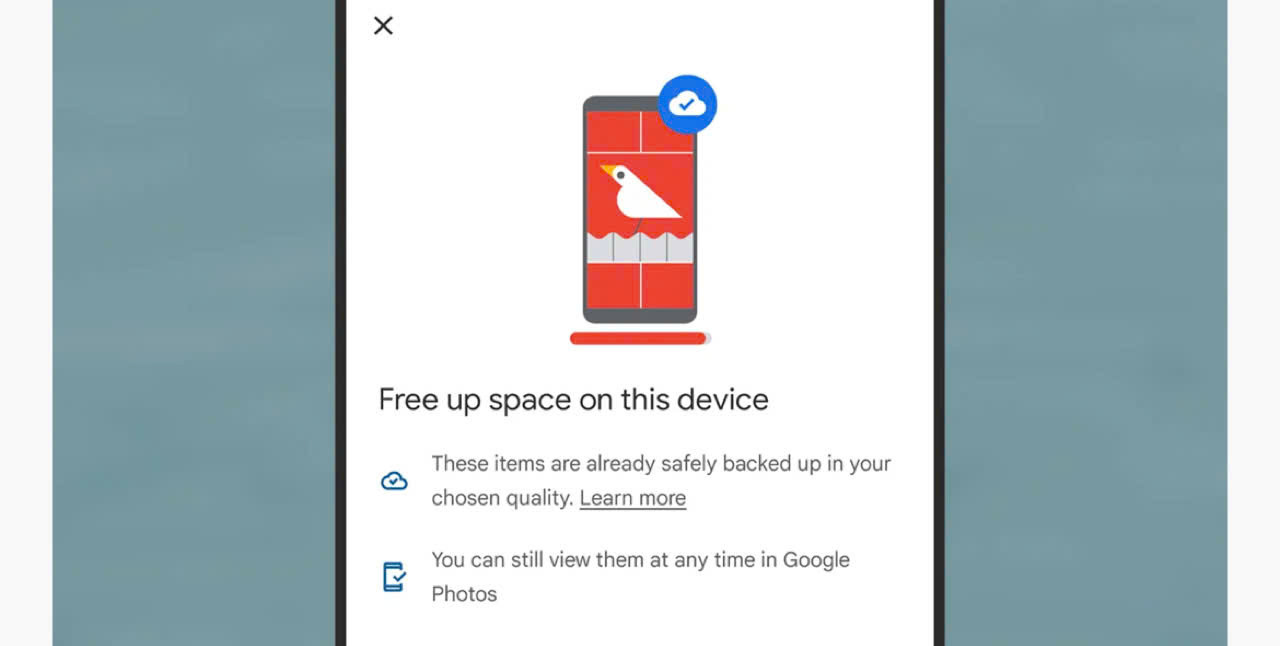
Với ảnh và video, Google Photos là công cụ hữu ích trên Android. Khi ảnh, video đã được sao lưu lên đám mây, người dùng có thể dùng tính năng “Giải phóng dung lượng trên thiết bị này” để xóa bản sao lưu cục bộ. Tuy nhiên, không nên phụ thuộc hoàn toàn vào một bản sao trên đám mây. Với ảnh, video quan trọng, người dùng nên có thêm bản lưu trên máy tính hoặc ổ cứng cá nhân để tránh rủi ro mất dữ liệu.
Giải phóng dung lượng iPhone: quản lý ảnh, ứng dụng và dữ liệu ngoại tuyến
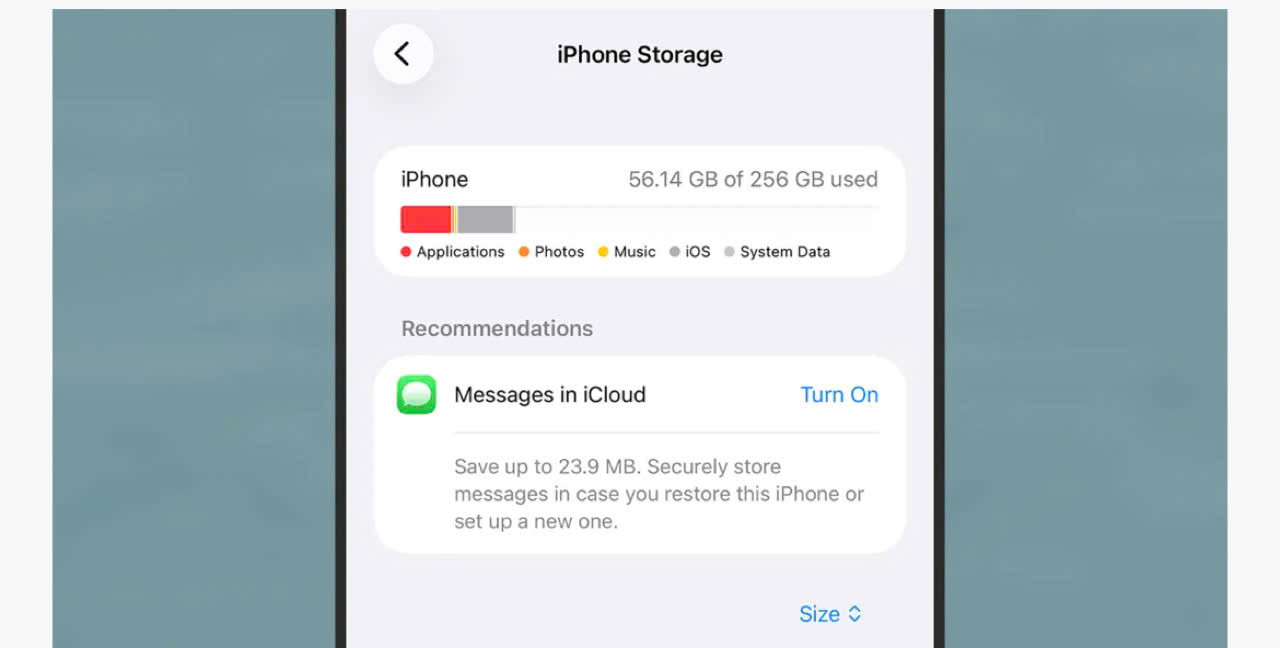
Trên iPhone, Apple tích hợp công cụ quản lý bộ nhớ trong phần Cài đặt. Người dùng có thể vào Cài đặt, chọn Cài đặt chung, sau đó chọn Dung lượng iPhone. Tại đây, hệ thống hiển thị dung lượng còn trống, dung lượng đã dùng và danh sách ứng dụng theo mức chiếm bộ nhớ. Các ứng dụng chiếm nhiều dung lượng nhất thường nằm ở đầu danh sách, giúp người dùng dễ xác định “thủ phạm” làm đầy máy.
Với từng ứng dụng, iPhone cung cấp hai lựa chọn đáng chú ý. “Gỡ cài đặt ứng dụng” giúp xóa ứng dụng khỏi thiết bị nhưng vẫn giữ lại dữ liệu liên quan, phù hợp với trường hợp người dùng tạm thời không dùng nhưng có thể cần cài lại sau. Trong khi đó, “Xóa ứng dụng” sẽ xóa hoàn toàn ứng dụng và dữ liệu cục bộ đi kèm. Đây là lựa chọn phù hợp với các ứng dụng không còn nhu cầu sử dụng.
Người dùng cũng có thể xóa ứng dụng trực tiếp từ Thư viện ứng dụng bằng cách nhấn giữ biểu tượng rồi chọn xóa. Với một số dịch vụ ít dùng, thay vì giữ ứng dụng trong máy, người dùng có thể cân nhắc dùng phiên bản web qua Safari. Cách này giúp tiết kiệm dung lượng, nhất là với những ứng dụng chỉ thỉnh thoảng mới mở.
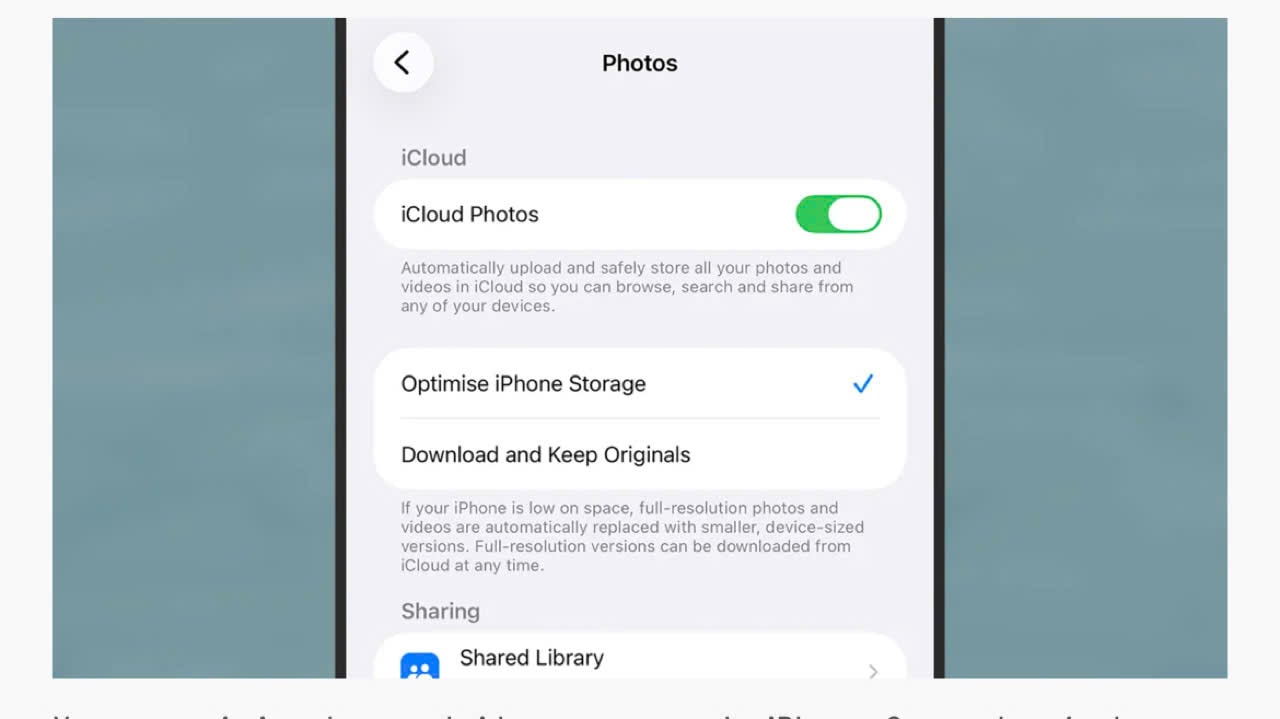
Ảnh và video là nhóm dữ liệu dễ khiến iPhone nhanh đầy nhất. Nếu người dùng bật đồng bộ iCloud, có thể vào Cài đặt, chọn Ảnh và bật tùy chọn “Tối ưu hóa dung lượng iPhone”. Khi đó, iPhone sẽ lưu phiên bản có dung lượng nhẹ hơn trên máy, còn bản đầy đủ được lưu trên iCloud. Cách này giúp giảm áp lực cho bộ nhớ trong mà vẫn cho phép người dùng truy cập ảnh khi cần.
Google Photos trên iOS cũng có tính năng tương tự. Người dùng có thể mở ứng dụng, chạm vào ảnh đại diện và chọn “Giải phóng dung lượng trên thiết bị này” để xóa các bản sao cục bộ đã được sao lưu. Dù vậy, nguyên tắc an toàn vẫn là không chỉ lưu dữ liệu ở một nơi. Với ảnh gia đình, tài liệu công việc hoặc video quan trọng, nên có thêm bản sao trên máy tính, ổ cứng ngoài hoặc một dịch vụ lưu trữ khác.
Ngoài ảnh, các ứng dụng xem phim, nghe nhạc và đọc nội dung ngoại tuyến cũng cần được kiểm tra. Netflix, Spotify, podcast hoặc các ứng dụng học tập có thể lưu nhiều nội dung tải xuống. Người dùng nên mở từng ứng dụng, vào mục tải xuống và xóa các tập phim, bài giảng, danh sách nhạc không còn dùng. Đây là nhóm dữ liệu dễ bị quên vì không hiện rõ như ảnh trong thư viện.
Ứng dụng Tệp trên iPhone cũng là nơi cần rà soát. Trong mục “Trên iPhone của tôi”, người dùng có thể nhấn giữ từng tệp để xóa hoặc chọn nhiều tệp cùng lúc. Các tệp bị xóa sẽ được chuyển vào mục “Đã xóa gần đây” trong 30 ngày trước khi biến mất vĩnh viễn. Vì vậy, nếu cần lấy lại, người dùng vẫn còn thời gian khôi phục.
Điểm quan trọng nhất là không nên đợi đến khi điện thoại báo đầy mới dọn dẹp. Người dùng có thể tạo thói quen kiểm tra bộ nhớ mỗi tháng một lần, xóa ảnh chụp màn hình không cần thiết, gỡ ứng dụng ít dùng, dọn thư mục tải xuống và rà soát nội dung ngoại tuyến. Với người thường xuyên quay video, chụp ảnh hoặc xử lý tài liệu trên điện thoại, việc duy trì vài GB dung lượng trống là cần thiết để máy hoạt động ổn định.
Giải phóng dung lượng điện thoại không phải là thao tác kỹ thuật phức tạp. Đó là thói quen quản lý dữ liệu cá nhân trong đời sống số. Khi Android và iPhone đều đã có công cụ hỗ trợ sẵn, người dùng chỉ cần dành ít phút định kỳ để dọn bộ nhớ, sao lưu dữ liệu quan trọng và loại bỏ những nội dung không còn giá trị. Nhờ vậy, chiếc điện thoại sẽ bớt ì ạch, ít gặp cảnh báo “bộ nhớ đầy” và luôn sẵn sàng cho những nhu cầu mới.