

Học KOL cách dùng Meitu AI để có bức ảnh triệu views
Bài viết này sẽ hướng dẫn bạn chi tiết cách làm đẹp khuôn mặt, áp hiệu ứng sáng tạo đến tách nền, xóa vật thể và chỉnh sửa chữ trong ảnh với Meitu AI.
Meitu AI tung ra những tính năng liên quan tới trí tuệ nhân tạo đã tạo được hiệu ứng mạnh trong cộng đồng những người đam mê sống ảo, hay những người có công việc gắn liền với hình ảnh thương hiệu cá nhân.
1. Làm đẹp chân dung và chỉnh sửa khuôn mặt
Bước 1: Mở ảnh → chọn mục Làm đẹp/Retouch hoặc Beauty.
Bước 2: Xử lý khuyết điểm cục bộ (Spot/Heal)
- Xóa mụn, vết thâm, bóng dầu ở trán/mũi/cằm trước.
- Tránh “quét” toàn mặt ngay từ đầu.
Bước 3: Chỉnh da (Skin)
- Làm mịn nhẹ (giữ lỗ chân lông), cân bằng màu da, giảm đỏ.
- Dùng thanh trượt từng chút (thường 10–35% là đủ cho look tự nhiên).
Bước 4: Chỉnh mắt, răng và môi
- Làm sáng mắt nhẹ, tăng độ sắc ở mí hay mi mắt, nên tránh làm mắt to quá.
- Làm trắng răng vừa phải để không bị lóa.
- Tăng màu môi nhẹ cho ảnh chân dung thêm phần tự nhiên.
Bước 5: Dáng khuôn mặt (Face shape)
- Tinh chỉnh rất nhỏ các vùng như xương hàm/cằm/mũi để cân đốii.
- So sánh trước và sau khi chỉnh sửa một cách liên tục và ưu tiên giữ nét riêng của khuôn mặt.
Bước 6: Kiểm tra tổng thể
- Phóng lớn 100% để xem chi tiết da, tóc, lông mày.
- Nếu cần, “làm nét” (sharpen) nhẹ ở vùng mắt/lông mày để ảnh có “điểm neo”.
Mẹo thực hành:
- Chỉnh cục bộ trước, toàn cục sau.
- Tối ưu ánh sáng nguồn khi chụp (ánh sáng mềm giúp việc sử lại ít hơn).
- Giữ chi tiết mắt và tóc để ảnh không bị giả, thiếu tự nhiên.
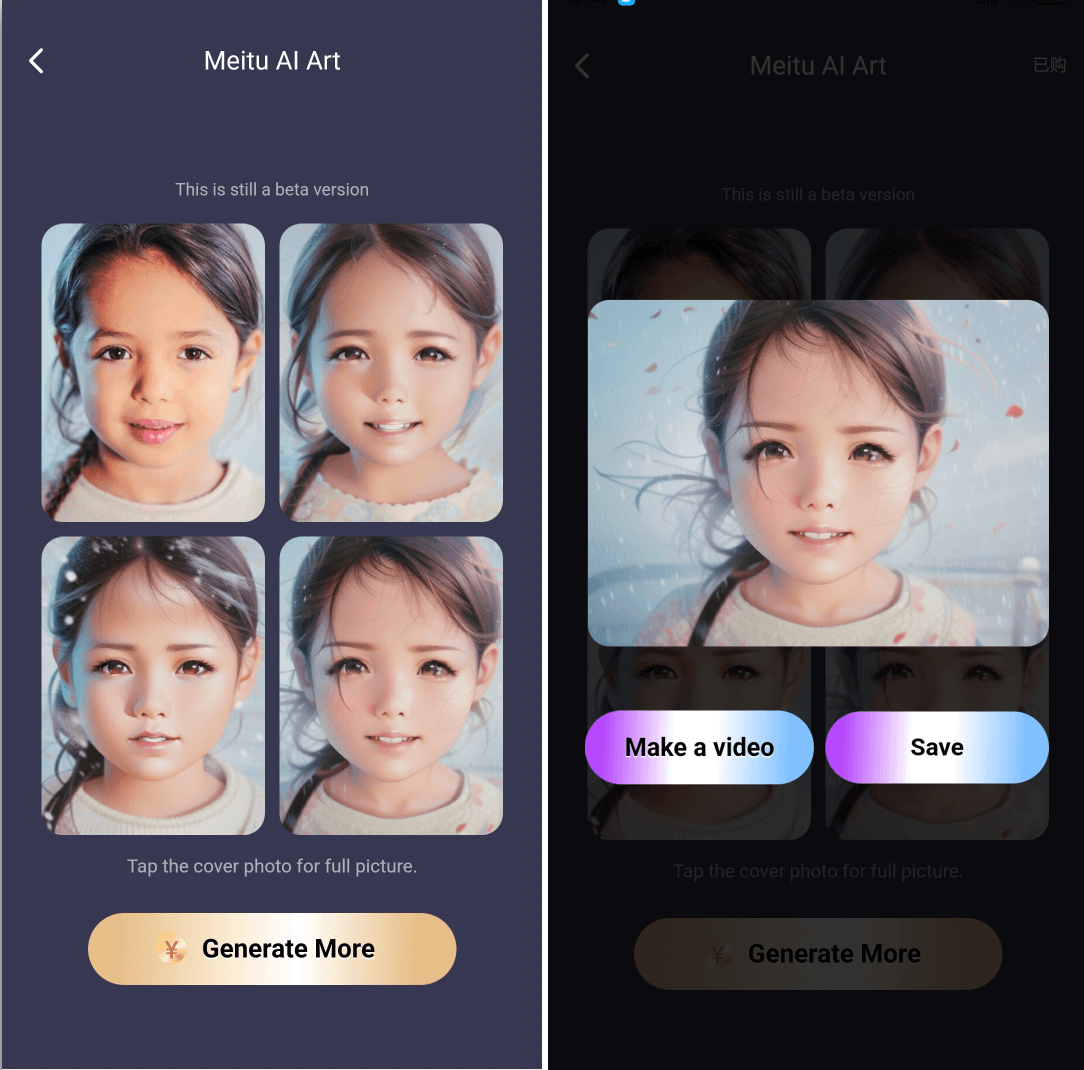
2. Bộ hiệu ứng sáng tạo: Filter, Makeup, Sticker, Frame
Bước 1: Chọn Filter (màu)
- Chọn màu theo mục đích: ấm (lifestyle), lạnh (tech/minimal), film (cổ điển).
- Điều chỉnh cường độ của bộ lọc và cân bằng trắng (WB) để tránh lệch da.
Bước 2: Trang điểm thêm (nếu cần)
- Chọn preset makeup (bộ trang điểm được thiết lập sẵn) phù hợp bối cảnh (tự nhiên/đi sự kiện).
- Giảm cường độ nếu có viền mép hoặc màu môi quá bão hòa.
Bước 3: Sticker/Frame
- Sticker: dùng để thêm điểm nhấn, callout, CTA (ưu tiên ít nhưng đúng chỗ).
- Frame: viền ảnh, bo góc, khung tạp chí, giữ khoảng trắng thoáng cho bố cục.
Bước 4: Đồng nhất phong cách
- Lưu preset màu/opacity sticker (độ trong suốt của nhãn dán)/kiểu frame (khung viền
bao quanh) để dùng lại cho nhiều ảnh.
- Kiểm tra độ tương phản trên màn hình điện thoại (điều kiện sáng mạnh).
Mẹo thực hành:
- Sử dụng bộ lọc nhẹ + chỉnh tay (Exposure/Contrast/Highlights/Shadows) thường đẹp hơn bộ lọc mạnh.
- Với ảnh chân dung, ưu tiên giữ màu da thật, chỉ “nhuộm” nhẹ nền.
- Sử dụng 1 - 2 kiểu chữ nhất quán nếu thêm nội dung trong ảnh.
3. Tách nền/xóa nền và xóa vật thể bằng AI
Về tách nền/xóa nền (Background Remover/AI Cutout)
Bước 1: Chọn Tách nền/Remove Background.
Bước 2: Kiểm tra vùng tóc/viền áo
- Dùng Refine Edge/Feather (công cụ tinh chỉnh vùng biên/làm mờ) 1 - 3px nếu thấy răng cưa.
- Kiểm tra vùng khe tay, phụ kiện, tóc xoắn dễ “lọt nền”.
Bước 3: Thay nền
- Studio (trắng/ghi/xám), màu thương hiệu, hoặc ảnh không gian thật.
- Điều chỉnh bóng đổ (shadow), viền sáng (rim) và độ mờ nền (blur) để ăn khớp.
Bước 4: Cân sáng – màu
- Khớp hướng sáng giữa chủ thể và nền mới.
- Chỉnh Hue/Saturation/Luminance (sắc độ/độ bão hòa/độ sáng của màu) nền để không “áp” vào da/chủ thể.
Xóa vật thể (Object Removal/Inpainting)

Bước 1: Chọn Xóa vật thể/Remove Object.
Bước 2: Tô vùng cần xóa (Với nền phức tạp (gạch hoa, sóng nước), chia nhỏ khu vực để tăng độ chính xác).
Bước 3: Tinh chỉnh viền
- Dùng Feather/Smudge (làm mềm đường biên/làm nhòe) nhẹ để liền mạch.
- Nếu nền còn “bệt”, thử lặp lại hoặc kết hợp Clone/Heal (đóng dấu/vá thông minh) cục bộ.
Mẹo thực hành:
- Chụp nguồn phẳng, sáng đều sẽ giúp Meitu AI tách nền chuẩn hơn.
- Với thương mại điện tử, dùng bộ sẵn có nền trắng và bóng đổ nhẹ cho đồng bộ ấn phẩm.
- Tránh xóa đối tượng lớn sát chủ thể nếu nền quá phức tạp.
4. Chỉnh sửa chữ trong ảnh và mở rộng khung hình bằng AI
Chỉnh chữ trong ảnh (AI Text/Replace Text/Modify)
Bước 1: Chọn công cụ Chỉnh chữ/Modify.
Bước 2: Khoanh vùng chữ cần thay → nhập chữ mới.
Bước 3: Chọn font/kiểu gần giống (nếu có), khớp màu và góc phối cảnh.
Bước 4: Làm mịn viền, kiểm tra đổ bóng/ánh sáng để hòa vào nền.
Mẹo:
- Nếu kiểu chữ quá đặc thù, có thể thay bằng kiểu tương tự và giảm độ trong suốt 1-2% để “ăn khớp với nền”.
- Với chữ nghiêng/biển hiệu, dùng công cụ Warp/Transform (nếu có) để khớp phối cảnh.
Mở rộng khung hình (AI Expansion/Canvas Expand/Outpainting)
Bước 1: Chọn Mở rộng khung (Expand/Outpaint) → kéo cạnh/tăng kích thước canvas theo tỷ lệ mong muốn (9:16, 1:1, 4:5…).
Bước 2: Để AI tự điền phần nền mới hài hòa với ảnh gốc.
Bước 3: Nếu xuất hiện chi tiết lạ, dùng Remove Object xóa rồi sinh lại vùng nhỏ.
Bước 4: Thêm chữ hay logo vào vùng trống mới nếu thiết kế ảnh trên mạng xã hội hay ảnh quảng cáo.
Mẹo:
- Mở rộng theo cạnh ít chi tiết sẽ cho kết quả “sạch” hơn.
- Với cảnh có họa tiết hay hoa văn thì mở rộng từng bước ngắn để AI học hình ảnh hoa văn, học tiết chuẩn.