

Hướng dẫn sử dụng Grok để tạo video AI dài
Dựa trên các hướng dẫn thực tế từ cộng đồng sáng tạo, bài viết này sẽ hướng dẫn bạn từng bước sử dụng Grok để sản xuất video dài, kết hợp với công cụ chỉnh sửa như CapCut.
Tại sao chọn Grok để tạo video dài?
Grok không chỉ là một chatbot thông minh mà còn có khả năng hỗ trợ sáng tạo nội dung đa phương tiện. Khác với các công cụ AI khác, Grok cho phép tùy chỉnh hành vi, tạo hình ảnh và video ngắn, sau đó kết nối chúng thành chuỗi dài.
Ưu điểm nổi bật bao gồm:
- Tùy chỉnh chi tiết: Grok có thể tạo cảnh quay theo kịch bản cụ thể, giữ tính nhất quán về nhân vật và phong cách.
- Tiết kiệm thời gian: Từ ý tưởng đến video hoàn chỉnh chỉ trong vài giờ.
- Chi phí thấp: Chỉ cần tài khoản Grok miễn phí hoặc premium, kết hợp công cụ miễn phí như CapCut.
Tuy nhiên, để tạo video dài (trên 1 phút), bạn cần kết hợp nhiều cảnh quay ngắn từ Grok và chỉnh sửa hậu kỳ. Dưới đây là hướng dẫn chi tiết dựa trên các bước thực tế.
Bước 1: Xây dựng kịch bản và mô tả nhân vật (cốt lõi)
Trước khi bắt đầu với Grok, hãy chuẩn bị nền tảng vững chắc cho video.
- Chia cảnh: Phân chia video thành các phần nhỏ, ví dụ: Cảnh 1 làm gì, Cảnh 2 làm gì...
- Mô tả nhân vật: Tạo một đoạn văn mô tả chi tiết về nhân vật chính để dùng cho các promt. Ví dụ: "Cô gái Việt Nam, 25 tuổi, tóc đen dài buông xõa, mặc áo sơ mi trắng, đeo kính gọng tròn, phong cách hiện đại (cinematic).
- Mô tả bối cảnh & phong cách: Xác định rõ video là hoạt hình, đồ họa 3D hay thực tế. Ví dụ: "Xác định rõ video là hoạt hình, đổi thực hiện hay 3D đẹp đẽ dùng vào mỗi prompt".
Lưu ý: Kịch bản càng chi tiết, video càng nhất quán. Sử dụng công cụ như Google Docs để ghi chép.
Bước 2: Thiết lập thông số Grok (tùy chỉnh hành vi)
Truy cập Grok tại grok.com để bắt đầu.
- Mở Menu > Chọn Cài đặt (Settings).
- Tìm mục Hành vi (Behavior).
- Gạt công tắc Tắt (Off) mục "Tự động tạo video" (Auto-generate video).
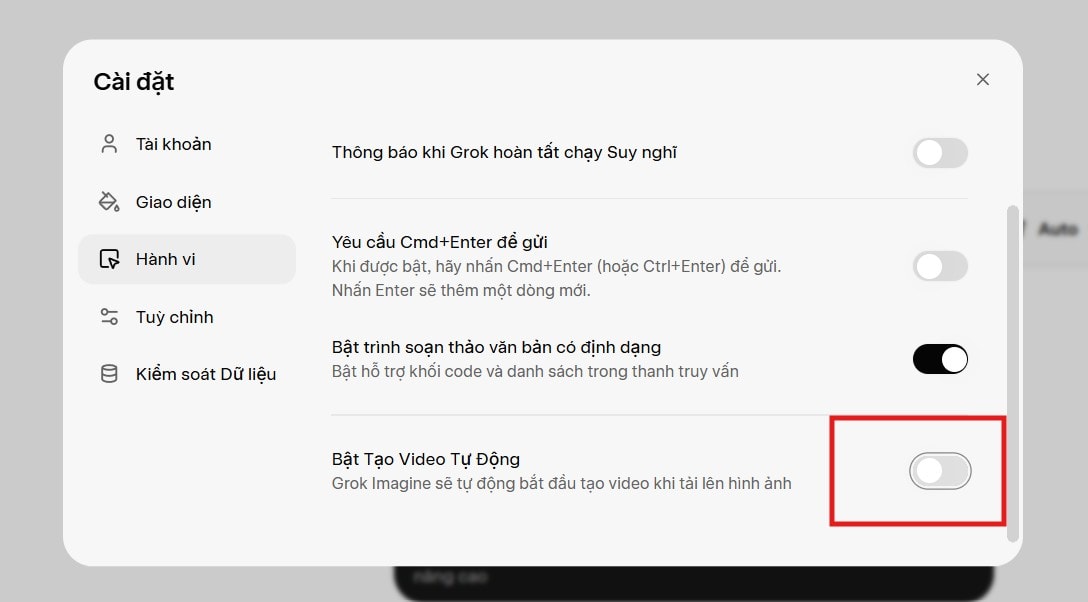
Mục đích: Để Grok chỉ tạo hình ảnh tĩnh trước cho nhân vật, tránh tạo video ngẫu nhiên. Khi cần, Grok sẽ tạo video theo yêu cầu cụ thể. Thao tác này giúp kiểm soát chất lượng, tránh lãng phí tài nguyên.
Bước 3: Tạo "Guồng mắt đại diện" (cảnh dẫn đầu tiên)
Đây là bước tạo nền tảng cho toàn bộ video.
- Phần A (Tạo ảnh): Dán mô tả chi tiết của Cảnh 1 vào ô chat. Chọn tỉ lệ khung hình (ngang 16:9 hoặc dọc 9:16). Nhấn tạo ảnh (không chọn tạo video ngay).
- Phần B (Tạo clip): Nếu ảnh đẹp và đúng ý, hãy dùng chính ảnh đó làm "neo" và yêu cầu: "Tạo video". Đợi AI render và tải clip Cảnh 1 về máy.
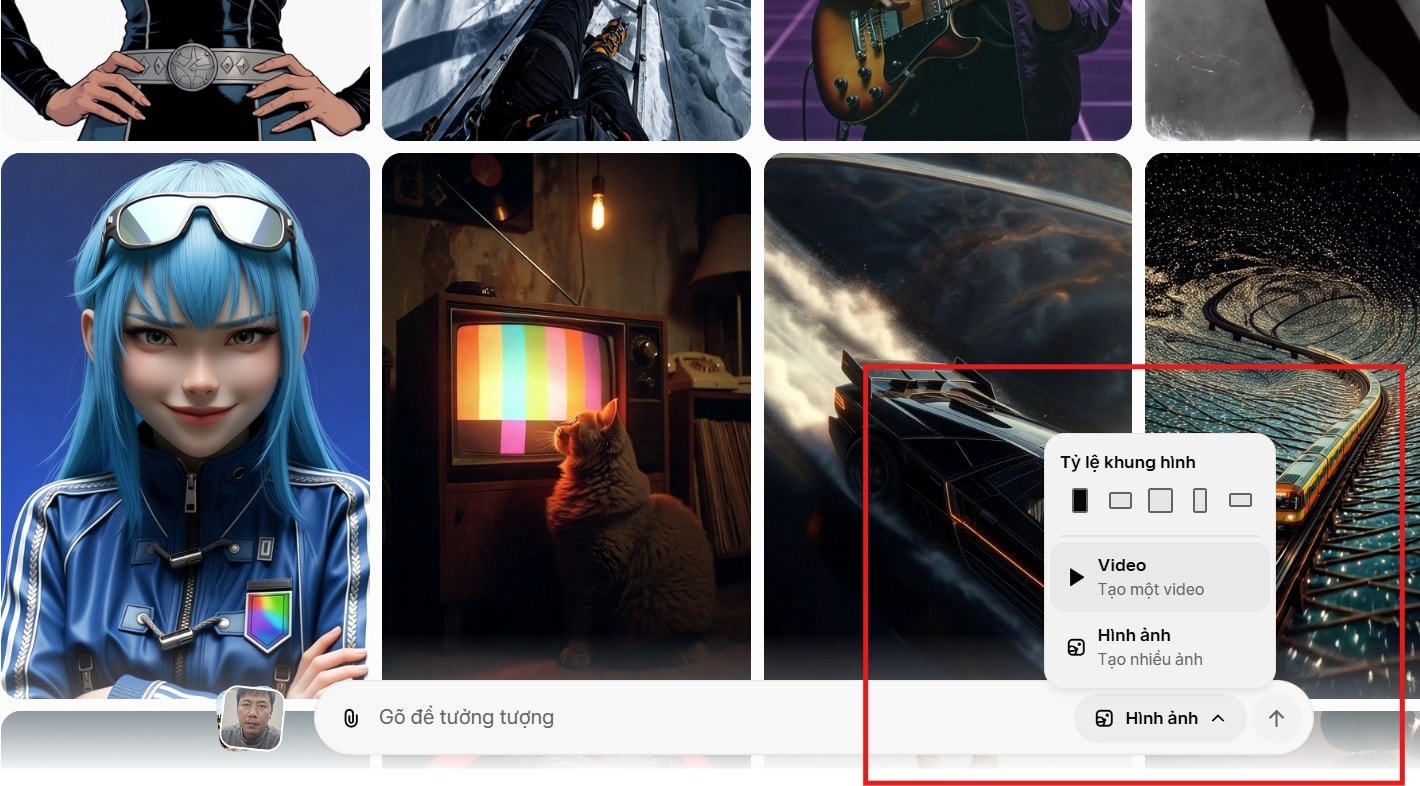
Kết quả: Bạn có clip đầu tiên dài khoảng 5-10 giây, làm "guồng mắt" cho các cảnh sau.
Bước 4: Chụp "Khung hình neo" (bí kíp giữ nhân vật)
Để giữ tính nhất quán nhân vật qua các cảnh: Để Cảnh 2 không bị biến thành một ngưới khác, bạn cần một điểm neo.
- Mở clip Cảnh 1 vừa tạo.
- Tạm dừng ở giây cuối cùng (khung hình cuối).
- Lưu khung hình này lại: Chụp ảnh (trên PC) hoặc chụp màn hình (trên điện thoại).
Tấm ảnh này sẽ đóng vai trò là "mẫu" để AI biết điểm kết thúc của cảnh cũ và bắt đầu cảnh mới.
Lưu ý: Tấm ảnh neo giúp video mượt mà, tránh "nhảy cóc" về hình ảnh.
Bước 5: Sản xuất các phần cảnh tiếp theo (lặp lại)
Với Cảnh 2, 3, 4... hãy lặp lại quy trình:
- Upload tấm ảnh "Khung hình cuối" của cảnh trước lên Grok.
- Dán mô tả cảnh tiếp theo (Lưu ý: Luôn dán kèm đoạn mô tả từ Bước 1).
- Yêu cầu Grok tạo video dựa trên hình ảnh đã upload.
- Clip mới sẽ có sự nối mạch tự nhiên với clip cũ về nhân vật, kiểu dáng.
Mỗi clip mới sẽ có sự nối mạch, giúp bạn ghép thành video dài. Lặp lại đến khi hoàn tất kịch bản.
Bước 6: Tạo giọng đọc thuyết minh (voiceover)
Để video thêm chuyên nghiệp:
- Truy cập các nền tảng như Minimax.io, ElevenLabs hoặc công cụ tích hợp trong CapCut.
- Dán kịch bản thoại vào.
Lưu ý: Nên chọn giọng đọc trung tính, chuyển ngữ, không qua máy móc. Xuất file MP3. Nếu cần, chỉnh sửa file âm thanh để phù hợp với độ dài video.
Bước 7: Hậu kỳ và xuất bản (CapCut)
Ghép tất cả lại trong CapCut - ứng dụng chỉnh sửa video miễn phí.
- Nhập (Import): Đưa toàn bộ clip theo thứ tự 1, 2, 3... vào dòng thời gian.
- Chuyển cảnh: Thêm hiệu ứng Fade hoặc Dissolve nhẹ nhàng giữa các clip để che đi những điểm nối không mượt.
- Khớp âm thanh: Đưa file thuyết minh vào và căn chỉnh sao cho hình ảnh khớp lời.
- Chỉnh màu (Color Grade): Áp dụng bộ lọc (filter) chung cho toàn bộ video để màu sắc đồng nhất.
- Xuất video: Chọn độ phân giải 1080p cho màn hình ngang hoặc 4K nếu cần chất lượng cao.
Kết quả: Video dài hoàn chỉnh, sẵn sàng đăng tải.
Lưu ý:
Nên thử nghiệm với video ngắn 1 phút để làm quen, sau đó mở rộng. Luôn kiểm tra tính nhất quán nhân vật trước khi xuất clip mới.
Sử dụng Grok không chỉ giúp tạo video dài mà còn khơi dậy sáng tạo. Tuy nhiên, hãy nhớ rằng AI chỉ là công cụ hỗ trợ - ý tưởng gốc từ bạn mới là yếu tố quyết định. Nếu bạn đang tìm cách nâng cao nội dung, hãy thử ngay hôm nay!