

Làm sao khi máy tính không thể chạy Windows 11?
Để kiểm tra thiết bị hiện tại tương thích với Windows 11 hay không, hãy vào Start rồi nhấn Settings.
Từ ngày 14.10, Microsoft sẽ ngừng hỗ trợ hệ điều hành Windows 10 để chuyển sang ưu tiên Windows 11. Người dùng Windows 10 không còn nhận được bản cập nhật bảo mật mới, quyền truy cập hỗ trợ kỹ thuật hay bản sửa lỗi miễn phí nào từ tập đoàn nữa.
Để kiểm tra thiết bị hiện tại tương thích với Windows 11 hay không, hãy vào Start rồi nhấn Settings. Sau đó tiếp tục chọn Update & Security và Windows Update.

Mua máy mới
Ngày 14.10 có thể là dịp mua sắm thiết bị. Nhiều máy tính mới cài đặt sẵn Windows 11 với đầy đủ tính năng. Tất nhiên đây không phải giải pháp tiết kiệm chi phí. Nếu thiết bị hiện tại đang chậm dần hoặc người dùng đã có ý định nâng cấp thì mua mới đáng cân nhắc. Tuy nhiên nếu muốn dùng thêm thời gian nữa, ta vẫn còn lựa chọn khác.
Trả tiền cho Chương trình Cập nhật bảo mật mở rộng (ESU)
Microsoft không loại bỏ hoàn toàn hỗ trợ cho Windows 10, người dùng cần trả tiền nếu muốn sử dụng ESU. Đăng ký chương trình này cho phép họ tiếp cận các bản cập nhật bảo mật quan trọng, nhưng không nhận được bản cập cho tính năng mới hay bản sửa lỗi. Microsoft cũng không cung cấp hỗ trợ kỹ thuật nếu người dùng gặp sự cố với Windows 10.
ESU chủ yếu nhắm đến người dùng doanh nghiệp hoặc tổ chức sử dụng Windows 10 cho mục đích thương mại hoặc giáo dục. Tuy nhiên năm nay Microsoft triển khai chương trình cho cả người dùng cá nhân với giá 30 USD/năm.
Trả tiền cho ESU rẻ hơn chi tiền mua máy mới, đồng thời lại ít rủi ro hơn tiếp tục sử dụng Windows 10 mà chẳng nhận được bản cập nhật bảo mật nào cả. Đây là phương án đáng cân nhắc.
Chuyển sang hệ điều hành khác
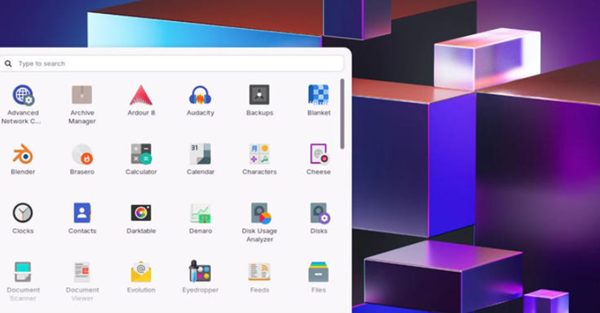
Windows 11 không phải lựa chọn hệ điều hành duy nhất. Để “hồi sinh” máy tính cũ người dùng có thể cài đặt Linux. Hệ điều hành mã nguồn mở miễn phí này nổi tiếng về tính bảo mật, nhiều phiên bản phù hợp với từng nhu cầu cụ thể. Một số tùy chọn phổ biến đáng để khám phá là Mint, Ubuntu và Zorin OS. ChromeOS dựa trên Linux nhưng không được xem như phiên bản truyền thống.
Hệ điều hành Google ChromeOS Flex thường là cài đặt gốc của dòng máy Chromebook, nhưng trên thực tế có thể được dùng trên thiết bị Mac, Linux hay Windows khác. Nếu là người dùng Windows 10 hiện tại và chủ yếu sử dụng trình duyệt Google Chrome, ChromeOS Flex khá quen thuộc và trực quan.
Sử dụng Microsoft 365 hoặc Virtual Desktop
Trong một bài đăng gần đây, Microsoft khuyên người dùng chuyển sang sử dụng dịch vụ đám mây với Windows 365 hoặc Azure Virtual Desktop nếu không thể nâng cấp thiết bị hay mua thiết bị mới. Thông qua dịch vụ đám mây Windows 11 sẽ khả dụng trên thiết bị không được hỗ trợ.
Microsoft vào tháng trước cũng thông báo các ứng dụng Microsoft 365 (Word, Excel, PowerPoint,…) chạy trên Windows 10 sẽ tiếp tục được cập nhật trong 3 năm nữa sau ngày 14.10.
Tìm đến phần mềm bảo mật của bên thứ ba
Phần mềm bảo mật của bên thứ ba có thể thay thế sự hỗ trợ từ Microsoft. 0patch là lựa chọn đáng cân nhắc, công ty này đã cam kết tiếp tục cung cấp các bản vá bảo mật quan trọng cho Windows 10 trong ít nhất 5 năm nữa. Phiên bản miễn phí thích hợp với người không muốn chi tiêu quá nhiều, tuy nhiên cần nâng cấp lên gói trả phí nếu muốn nhận tất cả bản vá 0patch khả dụng.
Ngoài ra trên thị trường còn vô vàn phần mềm diệt vi rút giúp cải thiện khả năng bảo mật. Nhưng đây không phải giải pháp an toàn nhất và tiềm ẩn rủi ro. Nếu máy tính lưu trữ thông tin nhạy cảm, tốt nhất không nên mạo hiểm cài đặt phần mềm không được hỗ trợ.
Nâng cấp lên Windows 11 bỏ qua yêu cầu kỹ thuật
Ngay cả thiết bị không tương thích về mặt kỹ thuật, vẫn có cách bỏ quá trình kiểm tra để nâng. Phần mềm Rufus sẽ giúp tạo phiên bản Windows 11 khởi động bằng tệp ISO Windows 11.
Trên máy tính cài đặt sẵn Windows 10, người dùng dễ dàng điều chỉnh Registry Editor để bỏ qua hạn chế cài đặt.