

5 cài đặt ẩn trong Windows 11 giúp máy tính chạy nhanh hơn
Những cài đặt ẩn trong Windows 11 sau đây sẽ giúp tăng tốc máy tính tức thì mà không tốn nhiều công sức.
Vô hiệu hóa ứng dụng khởi động cùng Windows
Quá nhiều ứng dụng khởi động cùng Windows có thể khiến máy tính mở chậm và tiêu tốn tài nguyên hệ thống. Đáng nói, nhiều phần mềm còn “tự động” thêm mình vào danh sách khởi động, khiến người dùng không hề hay biết - phổ biến như Spotify, Zoom, Steam, Slack, Apple Music hay Discord. May mắn là, bạn hoàn toàn có thể tắt chúng dễ dàng để cải thiện tốc độ khởi động và hiệu năng máy.
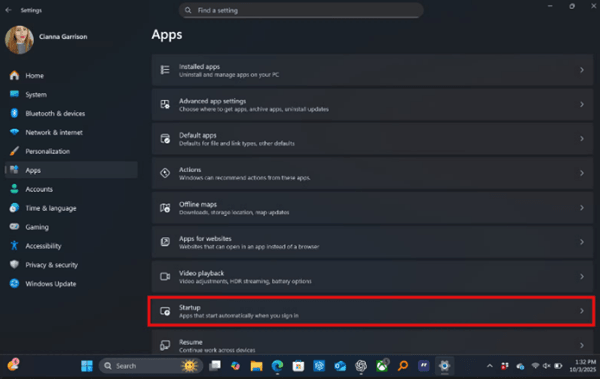
Trước tiên vào Settings, bấm vào Apps, cuộn xuống và chọn Startup. Danh sách ứng dụng khởi động cùng Windows sẽ hiện ra, hãy tắt ứng dụng nào không mong muốn.
Nếu muốn xem danh sách đầy đủ hơn, bấm tổ hợp phím Control+Alt+Delete rồi chọn Task Manager. Sau đó chọn Startup apps, nhấn chuột phải đển vo hiệu hóa ứng dụng.
Bạn chỉ nên cho phép ứng dụng thiết yếu khởi động cùng Windows, chẳng hạn dịch vụ đám mây. Ứng dụng không cần thiết như trình phát nhạc Spotify thì nên tắt đi, làm vậy tăng đáng kể thời gian khởi động.
Bật Storage Sense
Không gì làm chậm máy tính hơn thiếu dung lượng. Nếu ổ đĩa chính quá đầy thì thiết bị thường xuyên chạy chậm và có thể bị treo. Cài đặt Storage Sense của Windows 11 sẽ giúp giải quyết vấn đề.
Nếu ổ đĩa chạy Windows dung lượng nhỏ chẳng hạn SSD 128GB, Storage Sense không hữu ích lắm vì không có quá nhiều dung lượng để hoạt động. Giải pháp tốt nhất trong trường hợp này là chép càng nhiều tệp sang ổ cứng ngoài càng tốt.
Với trường hợp ổ đĩa chạy Windows từ 256GB trở lên, người dùng sẽ nhận thấy sự khác biệt rõ rệt khi sử dụng Storage Sense. Người chỉ dùng hệ thống chỉ một ổ đĩa cũng sẽ hưởng lợi. Storage Sense tự động xóa dữ liệu thừa không cần thiết như dữ liệu bộ nhớ đệm, tệp tạm thời, tệp cài đặt cũ từ bản cập nhật Windows, các mục đã nằm trong Recycle Bin một khoảng thời gian. Nếu muốn ta còn có thể thiết lập xử lý dữ liệu khác chẳng hạn tệp tải xuống.
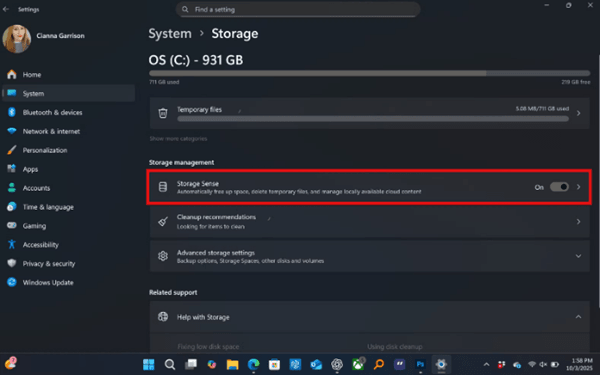
Để bật tính năng này, vào Settings rồi chọn System. Ở trang System bấm vào Storage, cuối cùng chọn Storage Sense. Tại đây người dùng dễ dàng tùy chỉnh tần suất chạy lẫn dữ liệu xóa theo lịch trình. Như vậy ta chẳng phải lo lắng về việc giải phóng dung lượng nữa.
Bật khởi động nhanh
Cài đặt này cho phép máy tính giảm thời gian khởi động bằng cách bỏ qua việc tải lại mọi thứ từ đầu, thay vào đó thiết bị bắt đầu từ tình trạng lúc tắt máy trước đó (lưu lại một tệp hệ thống nhỏ). Đây giống như sự kết hợp giữa chế độ tắt hoàn toàn với chế độ “ngủ đông”.
Hãy vào Control Panel, chọn Hardware and Sound rồi bấm Power Options. Tiếp theo chọn “Choose what the power buttons do” ở phía bên trái và sẽ thấy mục “Turn on fast startup” đã được bật. Nếu chưa hãy bấm “Change settings that are currently unavailable” đầu trang rồi bật khởi động nhanh.
Tắt Transparency Effects
Transparency effects của Windows 11 chủ yếu cải thiện giao diện bằng cách thêm hiệu ứng mờ và trong suốt cho các thanh tác vụ lẫn mục hiển thị, khiến hệ điều hành trông đẹp mắt hơn nhưng cũng chiếm một phần tài nguyên máy tính. Nếu thiết bị vốn đang chậm hay phải chạy nhiều chương trình tốn nhiều tài nguyên, tắt tính năng này sẽ giúp tăng tốc đôi chút. Hiệu quả tăng tốc sẽ rõ ràng hơn ở máy tính cũ hay máy tính có bộ xử lý đồ họa (GPU) tích hợp chậm. Transparency effects mất đi không ảnh hưởng đến ứng dụng đòi hỏi đồ họa như phần mềm chỉnh sửa video, Photoshop.
Để tắt tính năng, vào Settings rồi chọn Personalization, bấm Colors và chuyển Transparency effects sang “Off”.
Quản lý bộ nhớ ảo
Nhằm đảm báo máy tính hoạt động trơn tru, Windows 11 kết hợp RAM với bộ nhớ ảo. Bộ nhớ ảo (một tệp trên ổ đĩa) hoạt động như bản sao lưu RAM, giảm tải cho RAM khi máy tính sắp hết bộ nhớ. Lúc phải chạy đa nhiệm và hết dung lượng RAM, thiết bị sẽ dùng bộ nhớ ảo để giảm tải dữ liệu, ngăn máy chậm hay treo.
Tăng bộ nhớ ảo không trực tiếp tăng tốc máy tính, nhưng ngăn ngừa hiện tượng chậm hay treo khi chạy chương trình tốn nhiều tài nguyên. Vào Settings rồi chọn System, cuộn xuống rồi bấm About. Ở trang About, tìm và chọn mục “Advanced system settings”, bấm vào mục Advanced rồi chọn Change tại phần Virtual memory để quản lý bộ nhớ ảo.