

Chuột không dây nên dùng loại kết nối bluetooth hay receiver?
Nếu đã dùng chuột không dây thì bạn cần phải để ý đến cách chúng kết nối với máy tính nhờ bluetooth hay receiver vì đó là 2 thế giới khác nhau.
Sau khi nhận ra chuột không dây sự tự do tuyệt đối cho góc máy, chắc hẳn nhiều bạn đã hăm hở rước về một "em" xịn xò. Thế nhưng, bạn lại bất ngờ đứng trước một ngã ba đường mới, một sự lựa chọn kỹ thuật mà ít người bán hàng nào cảnh báo trước: Một con chuột nhưng lại có đến hai cách kết nối khác nhau.
Một bên là cái đầu thu USB nhỏ xíu (thường được gọi là Receiver hoặc Dongle) với triết lý "cắm là chạy", mang lại cảm giác an tâm như những thiết bị cổ điển. Một bên là công nghệ Bluetooth thời thượng, không cần bất kỳ thiết bị trung gian nào, đại diện cho sự tối giản đến mức cực đoan. Nhiều người dùng phổ thông, thậm chí là dân văn phòng lâu năm, thường lầm tưởng hai công nghệ này là một, hoặc cho rằng chúng giống nhau vì kết quả cuối cùng đều là... không dây.
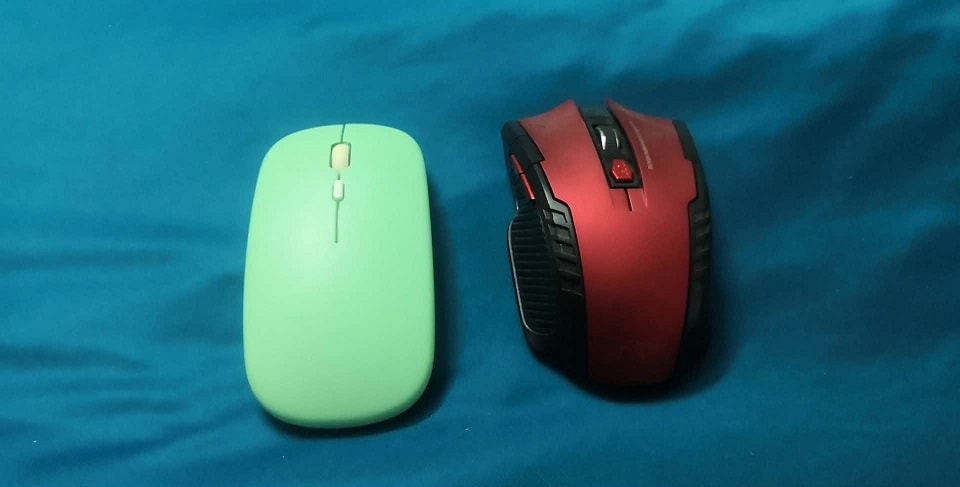
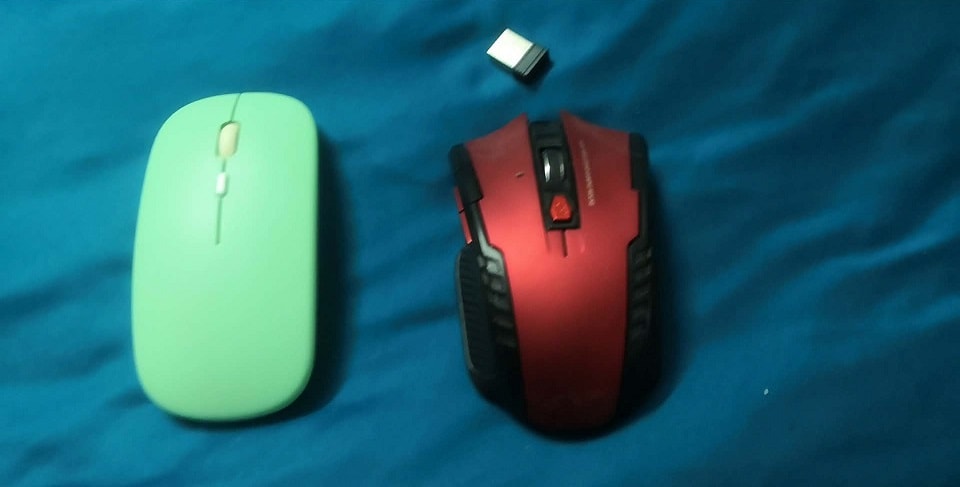
Nhưng thực tế, đây là hai thế giới hoàn toàn khác biệt về độ ổn định, tốc độ phản hồi và cả sự tiện dụng trong các tình huống cụ thể. Nếu chọn sai, con chuột đắt tiền của bạn có thể biến thành một "cục chặn giấy" đúng vào lúc bạn cần nó nhất. Bài viết này sẽ giúp bạn giải mã xem khi nào nên tin tưởng "cục USB" thần thánh và khi nào nên phó mặc cho sóng Bluetooth, để sự đầu tư của bạn thực sự mang lại hiệu quả cao nhất.
Đầu thu Receiver (2.4GHz): Vệ sĩ tận tụy hay lạc đội
Hãy bắt đầu với cái "cục nhỏ nhỏ" thường được nhét khéo léo dưới bụng chuột hoặc nằm khiêm tốn trong góc hộp. Về mặt kỹ thuật, thiết bị này (USB Receiver) hoạt động dựa trên sóng vô tuyến tần số 2.4GHz. Để dễ hình dung, hãy tưởng tượng việc kết nối chuột với máy tính giống như việc di chuyển trên đường phố. Khi bạn sử dụng Receiver, nó giống như việc bạn thuê riêng một làn đường cao tốc (Leased Line) chỉ dành cho mình. Ở làn đường đó, tín hiệu từ con chuột chạy thẳng về máy tính mà rất ít bị tranh giành hay can thiệp bởi các phương tiện khác. Chính vì có "làn đường riêng" này, ưu điểm tuyệt đối của Receiver là sự ổn định và tốc độ.
Đây là lý do tiên quyết giải thích tại sao 100% chuột Gaming không dây chuyên nghiệp (từ Logitech G Pro X Superlight cho đến Razer Viper Ultimate) đều bắt buộc phải đi kèm Receiver. Với công nghệ được các hãng tối ưu hóa (như Lightspeed hay Hyperspeed), độ trễ (latency) của kết nối này gần như bằng 0. Thao tác tay bạn di đến đâu, con trỏ trên màn hình đi đến đó ngay tức thì, mượt mà và chính xác không thua kém gì một con chuột cắm dây truyền thống.
Đối với dân thiết kế đồ họa cần chỉnh từng pixel hay game thủ cần phản xạ trong tích tắc, Receiver là chân ái không thể thay thế. Hơn nữa, tính năng "Plug and Play" (Cắm là chạy) của nó là một cứu cánh tuyệt vời cho dân IT hay nhân viên văn phòng. Bạn có thể rút chuột từ máy mình, cắm sang máy đồng nghiệp để mượn tạm thuyết trình trong 30 giây mà không cần vào cài đặt, không cần dò tìm thiết bị hay nhập mã kết nối rườm rà.
Tuy nhiên, "kẻ vệ sĩ" tận tụy này đang gặp phải một thách thức lớn tại thị trường Việt Nam trong vài năm trở lại đây: Sự biến mất của cổng USB-A. Hãy nhìn vào những chiếc laptop mà giới trẻ và dân văn phòng đang khao khát sở hữu: MacBook Air/Pro đời mới, Dell XPS, hay các dòng ASUS Zenbook siêu mỏng. Để đạt được độ mỏng sexy đó, các nhà sản xuất đã thẳng tay loại bỏ cổng USB to bản truyền thống và thay bằng cổng USB-C. Đây là lúc bi kịch bắt đầu. Muốn dùng cái Receiver nhỏ xíu kia, bạn buộc phải mua thêm một cái Hub chuyển đổi (Dongle).
Kết quả là gì? Bạn bỏ ra cả chục triệu để mua một chiếc laptop mỏng nhẹ, tinh tế, rồi lại phải đeo cho nó một cái Hub lủng lẳng bên hông chỉ để cắm chuột. Nó không chỉ giết chết tính thẩm mỹ mà còn gây ra sự vướng víu khó chịu mỗi khi bạn muốn nhét máy vào balo. Chưa kể, cái Receiver vì quá nhỏ nên nó rất giỏi chơi trò "trốn tìm". Nó có thể rơi xuống gầm bàn đầy bụi, bị bỏ quên ở cổng USB của chiếc máy tính công ty cũ sau khi bạn nghỉ việc, hay đơn giản là... không biết đã vứt đâu sau một lần dọn nhà.
Đối với các loại chuột giá rẻ, mất Receiver đồng nghĩa với việc vứt luôn con chuột vì mỗi đầu thu được mã hóa riêng cho một thiết bị. Dù các hãng lớn như Logitech có công nghệ Unifying hay Bolt cho phép 1 đầu thu kết nối nhiều thiết bị, nhưng quy trình mua lại và kết nối lại cũng đủ khiến những người không rành công nghệ phải đau đầu.
Bluetooth quan hệ rộng nhưng đỏng đảnh
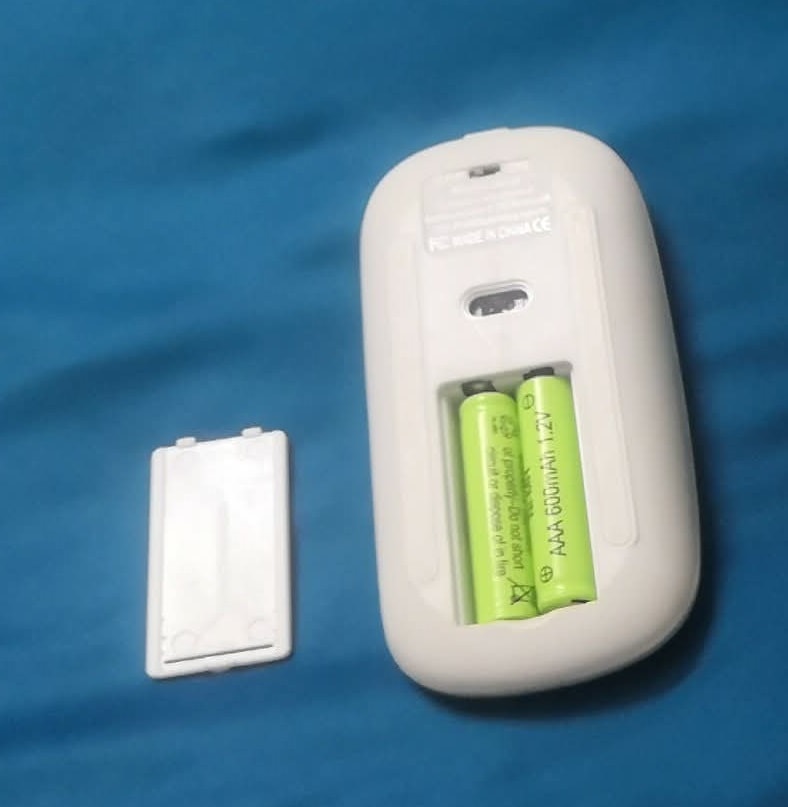
Nếu Receiver là "vệ sĩ" cục mịch nhưng tin cậy, thì Bluetooth chính là cô nàng "tiểu thư" hiện đại, sang chảnh nhưng đôi khi lại rất khó chiều. Trong bối cảnh Apple và các hãng laptop đua nhau cắt giảm cổng kết nối như đã nói ở trên, Bluetooth nổi lên như một đấng cứu thế. Không cần cắm gì cả, không cần Hub chuyển đổi, không cần lo mất đầu thu. Chỉ cần bật chuột lên, vào cài đặt máy tính và kết nối. Đây mới thực sự là định nghĩa đúng nhất, thuần khiết nhất của khái niệm "không dây".
.jpg)
Điểm "ăn tiền" nhất khiến Bluetooth trở thành lựa chọn số một của dân văn phòng hiện đại chính là khả năng đa nhiệm (Multi-device). Hãy tưởng tượng bàn làm việc của một Gen Z điển hình: Một chiếc laptop để làm việc, một chiếc iPad để check mail hoặc vẽ vời, và một chiếc điện thoại để chat chit.
Với một con chuột Bluetooth tốt (thường đi kèm tính năng chuyển đổi thiết bị), bạn có thể điều khiển cả ba màn hình này cùng lúc. Chỉ bằng một nút bấm trên thân chuột, quyền điều khiển sẽ nhảy từ laptop sang iPad trong vòng 1 giây. Bạn có thể vừa gõ văn bản trên máy tính, bấm nút, rồi cuộn trang web trên iPad mượt mà. Sự liền mạch này là điều mà kết nối qua Receiver, vốn bị trói buộc vào một cổng vật lý, không bao giờ làm được.
Nhưng cái gì cũng có giá của nó. Bluetooth hoạt động trên cùng dải tần 2.4GHz nhưng lại theo cơ chế chia sẻ băng thông công cộng, giống như bạn đi xe bus chung với hàng trăm người khác. Tại các văn phòng ở Việt Nam, không gian sóng vô tuyến thực sự là một "bãi chiến trường". Hàng chục người xung quanh bạn đang đeo tai nghe Bluetooth, gõ bàn phím Bluetooth, nghe loa Bluetooth và bật Wi-Fi.
Khi đường truyền bị nghẽn, con chuột Bluetooth của bạn sẽ là nạn nhân đầu tiên. Biểu hiện là hiện tượng con trỏ chuột di chuyển giật cục, không chính xác, cảm giác như đang điều khiển trong tình trạng say rượu. Với công việc văn phòng cơ bản như lướt web, đọc báo cáo thì có thể chấp nhận được, nhưng nếu đang cần kéo thả một file quan trọng hay chỉnh sửa ảnh chi tiết, sự thiếu ổn định này sẽ khiến bạn phát điên.
Một "cú lừa" trải nghiệm khác mà người mới dùng chuột Bluetooth hay gặp phải là độ trễ khi "ngủ dậy". Để tiết kiệm năng lượng cho viên pin, giao thức Bluetooth thường có cơ chế ngủ đông rất gắt gao. Nếu bạn dừng tay để nghe điện thoại hoặc suy nghĩ trong khoảng 5-10 phút, con chuột sẽ tự ngắt kết nối. Khi bạn chạm tay vào lại, nó không phản hồi ngay lập tức như chuột dùng Receiver. Nó cần khoảng 0.5 đến 1 giây để "tỉnh dậy", chào hỏi máy tính và thiết lập lại kết nối. Cái cảm giác khựng lại trong một tích tắc đó, dù rất nhỏ, nhưng lặp đi lặp lại nhiều lần trong ngày sẽ tạo ra sự ức chế ngầm, làm gián đoạn mạch suy nghĩ của những người làm việc với cường độ cao.
Và cuối cùng, cơn ác mộng thực sự đến khi máy tính của bạn bị lỗi Windows và cần cài lại. Ở màn hình BIOS hoặc chế độ Recovery, khi hệ điều hành chưa khởi động xong thì driver Bluetooth cũng chưa hoạt động. Lúc này, con chuột Bluetooth xịn xò của bạn trở nên vô dụng hoàn toàn, và bạn lại phải cuống cuồng đi tìm một con chuột có dây "cổ lỗ sĩ" để cứu nguy.
Vậy cuối cùng nên chọn phe nào cho góc làm việc của bạn?
Sau khi đã mổ xẻ cả hai công nghệ, câu trả lời cho câu hỏi "Nên mua loại nào?" không nằm ở con chuột, mà nằm ở chính bạn – người sẽ cầm nó hàng ngày.
Nếu bạn là một Game thủ hay Dân thiết kế đồ họa, xin đừng để những lời quảng cáo về sự tiện lợi của Bluetooth làm mờ mắt. Độ chính xác từng pixel và sự phản hồi tức thì là sinh mạng nghề nghiệp của bạn. Hãy chọn chuột có Receiver. Chấp nhận sự phiền toái của việc dùng Hub chuyển đổi (nếu dùng Mac) để đổi lấy sự tin cậy tuyệt đối. Bạn không thể để một pha "vẩy" súng trượt mục tiêu hay một đường cắt Pen Tool bị lệch chỉ vì sóng Bluetooth bị nhiễu.
Ngược lại, nếu bạn là Dân văn phòng thuần túy, đặc biệt là những người dùng hệ sinh thái Apple (MacBook, iPad) hoặc các dòng Ultrabook mỏng nhẹ, và công việc chủ yếu xoay quanh Word, Excel, PowerPoint, lướt web... thì Bluetooth là chân ái. Sự gọn gàng, thẩm mỹ và khả năng kết nối đa thiết bị sẽ bù đắp hoàn toàn cho chút độ trễ không đáng kể. Bạn sẽ có một góc làm việc sạch bong đúng nghĩa, không một cọng dây, không một cục dongle thừa thãi.
Tuy nhiên, thị trường hiện nay đã sinh ra một giống loài "lai" cực kỳ thông minh dành cho những người "tham lam" (Dân Hybrid) muốn cả hai: Những dòng chuột Dual Mode (Hỗ trợ cả Receiver và Bluetooth). Đây là lời khuyên thực chiến tốt nhất mà tôi dành cho bạn. Hãy đầu tư thêm một chút tiền để mua loại chuột này.
Khi ngồi làm việc cố định tại nhà hoặc văn phòng, hãy cắm Receiver vào máy tính (hoặc cắm sẵn vào Hub/Dock) để tận hưởng sự mượt mà, ổn định tối đa. Còn khi cần xách máy ra quán cà phê để đổi gió, hay đi họp hành vội vã, hãy gạt công tắc sang chế độ Bluetooth để kết nối nhanh gọn, không cần mang theo bất cứ phụ kiện nào.
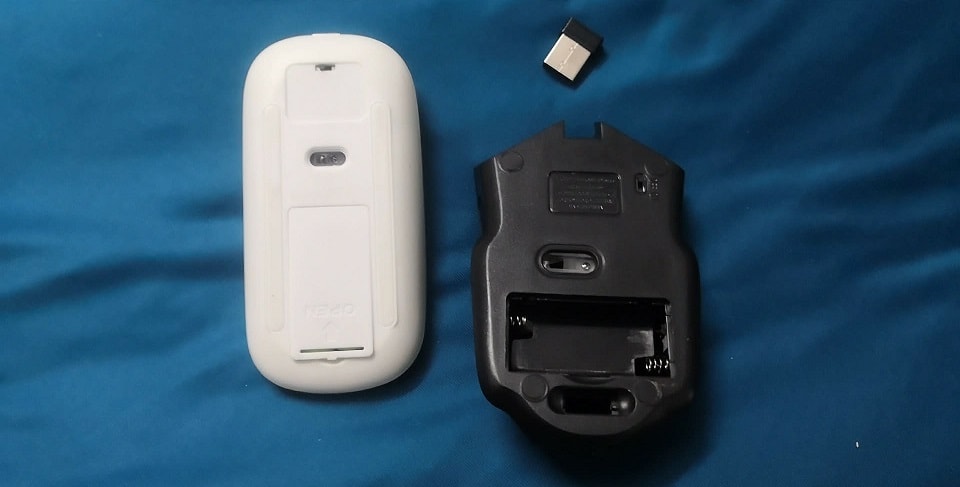
Một lưu ý nhỏ nhưng "cứu mạng" bạn trong tương lai: Nếu mua chuột có Receiver, hãy luôn kiểm tra xem dưới bụng chuột hoặc bên trong nắp pin có khe để cất cái Receiver đó không. Nếu nhà sản xuất không thiết kế chỗ cất dưới nắp cẩn thận, khả năng cao bạn sẽ làm mất cái đầu thu bé tí hon đó trong vòng 3 tháng đầu sử dụng, và lúc đó thì dù chuột xịn đến đâu cũng chỉ còn nước đem... chặn giấy mà thôi.