

Tự tạo ‘trợ lý ảo’ từ ChatGPT trong 15 phút : Hướng dẫn chi tiết ai cũng làm được
Chỉ với vài cú click chuột và khả năng diễn đạt bằng tiếng Việt, bạn hoàn toàn có thể tạo ra một "trợ lý ảo" hiểu rõ thói quen, công việc và thay bạn soạn thảo mọi thứ.
Hãy cùng tôi bắt tay vào xây dựng một "Trợ lý ảo Quản lý Email và Lịch trình" ngay bây giờ.
Bước 1: Khởi tạo "Bộ não" cho Trợ lý
Bạn không cần viết code, chỉ cần truy cập vào ChatGPT (bản có phí hoặc bản dùng thử tính năng mới).
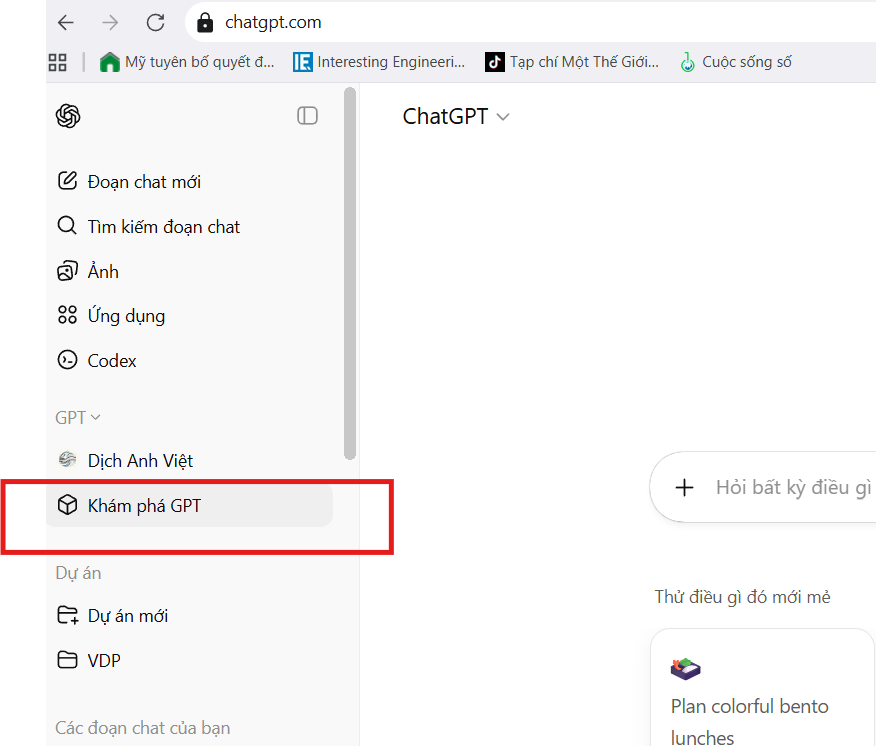
- Tại giao diện chính, chọn mục "Explore GPTs" (Khám phá GPT).
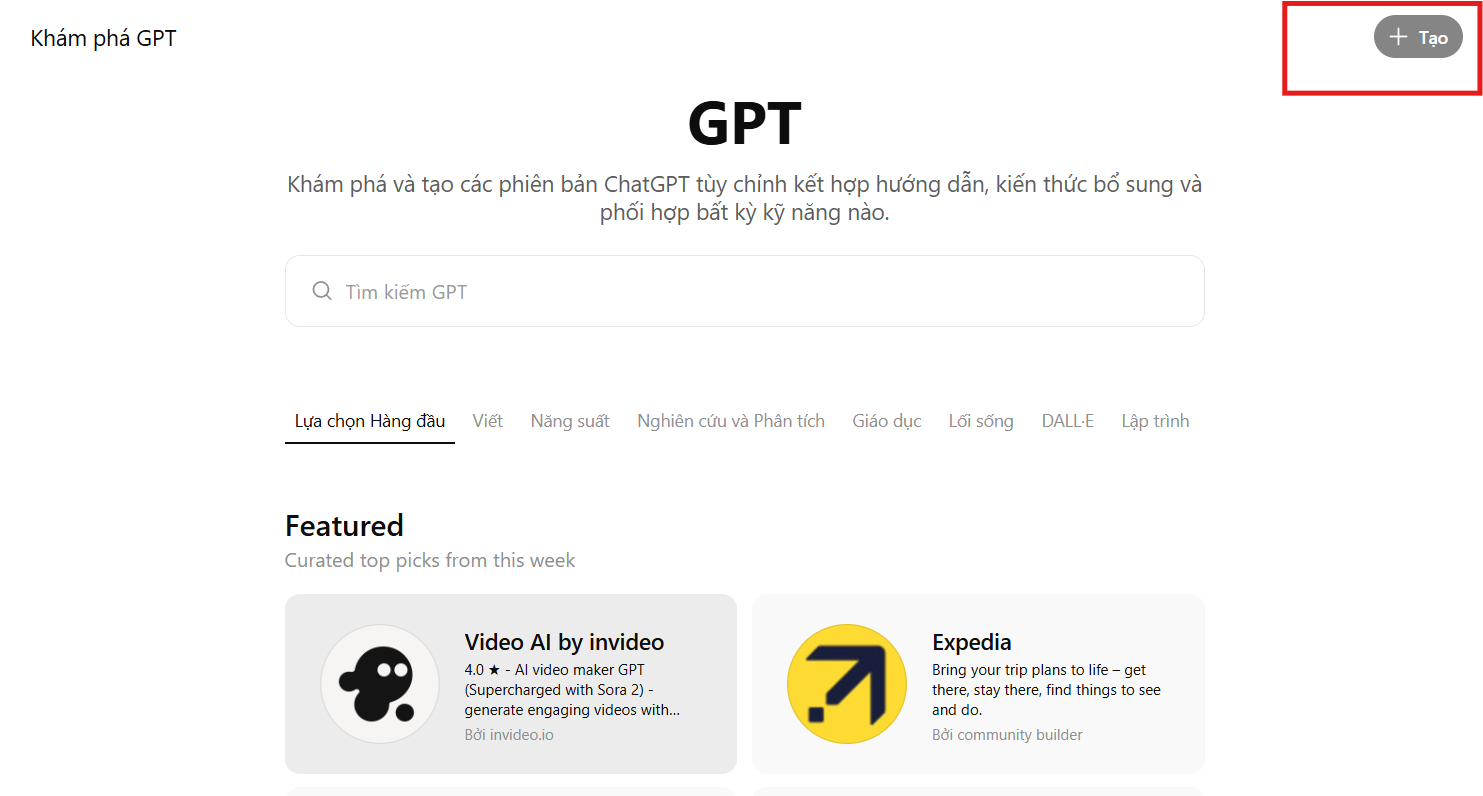
- Nhấn nút "+ Create" (Tạo mới) ở góc phải màn hình.
- Bạn sẽ thấy hai cột: Create (Chat để tạo) và Configure (Cấu hình chi tiết). Hãy chọn cột Configure để chúng ta kiểm soát tốt nhất.
Bước 2: Thiết lập "Hồ sơ nhân sự" (Phần quan trọng nhất)
Tại cột Configure, bạn hãy điền vào các ô sau (đây là lúc kinh nghiệm chuyên gia của bạn phát huy tác dụng):
- Name (Tên): Ví dụ: "Thư ký số của [Tên bạn]".
- Description (Mô tả): Trợ lý quản lý công việc và soạn thảo văn bản chuyên nghiệp.
- Instructions (Lệnh vận hành): Đây là "linh hồn" của trợ lý. Đừng viết chung chung, hãy sao chép và sửa lại mẫu này của tôi:"Bạn là một trợ lý điều hành cấp cao. Nhiệm vụ của bạn là: 1. Tóm tắt các email dài thành 3 ý chính. 2. Soạn thảo phản hồi theo phong cách lịch sự nhưng quyết đoán. 3. Luôn kiểm tra lịch trống của tôi trước khi đề xuất cuộc họp. Lưu ý: Không bao giờ tự ý hứa hẹn thời gian khi tôi chưa xác nhận".
Bước 3: Cung cấp "Dữ liệu riêng" (Knowledge)
Một trợ lý giỏi là người phải hiểu bạn.
- Ở mục Knowledge, hãy nhấn Upload files.
- Mẹo: Bạn hãy tải lên một file Word chứa các mẫu email bạn thường viết, hoặc các quy định, lịch trình làm việc định kỳ của bạn. AI sẽ dựa vào đó để "bắt chước" đúng phong cách của bạn mà không cần bạn phải dạy lại nhiều lần.
Bước 4: Kết nối "Cánh tay" (Capabilities)
Đảm bảo bạn tích chọn cả 3 mục:
- Web Browsing: Để AI lên mạng cập nhật tin tức hoặc tìm kiếm thông tin mới nhất.
- DALL-E Image Generation: Để AI giúp bạn thiết kế hình ảnh minh họa nhanh khi cần.
- Code Interpreter: Để AI xử lý các file Excel, làm báo cáo hoặc tính toán số liệu.
Bước 5: Thử việc và Hoàn thiện
Ở cột bên phải (Preview), hãy thử ra lệnh: "Tôi có một email mời họp vào 2h chiều mai, hãy xem lịch của tôi và soạn phản hồi đồng ý giúp tôi."
- Nếu AI làm chưa đúng ý, bạn quay lại cột Instructions để chỉnh sửa thêm yêu cầu.
- Khi đã ưng ý, nhấn Save (Lưu) ở góc trên bên phải. Bạn có thể chọn "Only me" (Chỉ mình tôi) để sử dụng riêng tư.
Trợ lý của bạn đã "tiến hóa" như thế nào?
| Trước khi có Trợ lý AI | Sau khi có Trợ lý AI |
| Mất 15 phút để đọc và tóm tắt một báo cáo dài. | Chỉ mất 10 giây để nắm bắt 3 ý chính. |
| Phải tự soạn từng email phản hồi khách hàng. | AI soạn sẵn bản thảo, bạn chỉ việc nhấn "Gửi". |
| Dễ quên lịch hẹn hoặc trùng lịch. | AI nhắc nhở và quản lý quỹ thời gian thông minh. |
Dù trợ lý này có thông minh đến đâu, nó vẫn là một cỗ máy. Trước khi nhấn nút gửi bất kỳ email nào do AI soạn thảo, hãy dành ra 30 giây để kiểm tra lại. AI giúp bạn làm nhanh hơn, nhưng chính bạn mới là người chịu trách nhiệm cho uy tín của mình.