

5 cài đặt 'ẩn' giúp nâng chất lượng âm thanh AirPods Pro 3
Dù được đánh giá cao về chất âm ngay từ khi xuất xưởng, AirPods Pro vẫn còn nhiều thiết lập ẩn có thể cải thiện đáng kể trải nghiệm nghe.
Không chỉ “nghe hay sẵn”, AirPods Pro còn có thể tối ưu sâu
Các dòng tai nghe của Apple, đặc biệt là AirPods Pro, từ lâu đã được đánh giá cao nhờ sự cân bằng giữa chất âm, chống ồn chủ động và khả năng xuyên âm. Tuy nhiên, phần lớn người dùng chỉ sử dụng thiết bị với thiết lập mặc định, trong khi hệ sinh thái iOS cho phép tùy chỉnh sâu hơn nhiều.
Những thay đổi nhỏ trong cài đặt có thể tạo ra khác biệt rõ rệt, đặc biệt với người nghe nhạc thường xuyên hoặc xem nội dung đa phương tiện.
Sử dụng nút tai có kích thước phù hợp
Một trong những yếu tố quan trọng nhất nhưng thường bị bỏ qua là kích thước ear tip. Việc sử dụng nút tai không phù hợp sẽ làm giảm độ kín, khiến âm bass bị hụt và hiệu quả chống ồn suy giảm.
Apple cung cấp công cụ kiểm tra độ kín ngay trên iPhone, cho phép người dùng xác định liệu tai nghe đã ôm khít tai hay chưa. Đây là bước cơ bản nhưng có tác động lớn nhất đến trải nghiệm âm thanh tổng thể.
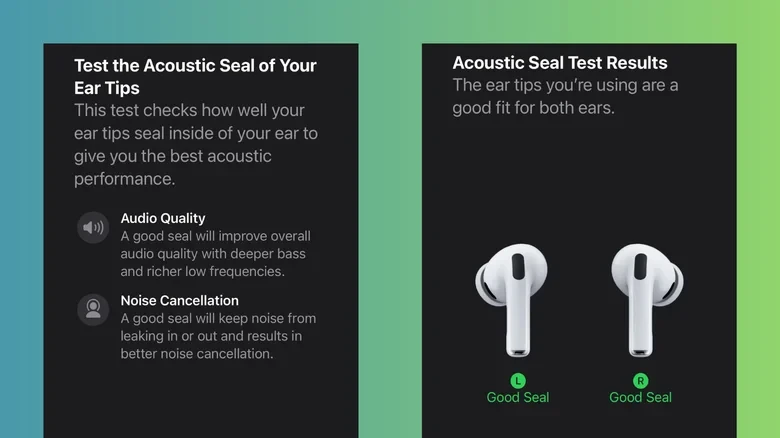
Nếu bạn đã cảm thấy thoải mái với nút tai cỡ trung bình, bạn có thể sử dụng chúng. Nếu không, hãy làm theo các bước sau:
- Hãy lấy thêm một cặp nút tai nghe khác trong hộp Air Pod Pro.
- Bạn không thể sử dụng nút tai nghe của thế hệ khác vì chúng sẽ không vừa.
- Thay thế các đầu nút tai nghe mặc định. Đeo AirPods vào khoảng 15 phút trong khi di chuyển.
- Nếu tai nghe bị tuột ra, hãy thử dùng loại lớn hơn.
- Nếu chúng gây áp lực khó chịu trong tai, hãy dùng loại nhỏ hơn.
Trong trường hợp nhiều kích cỡ đều vừa vặn, bạn có thể tìm ra kích cỡ lý tưởng bằng cách kiểm tra độ kín khít của chúng trên iPhone. Để làm điều đó, hãy xem hướng dẫn này:
- Hãy đeo cả hai tai nghe AirPods Pro của bạn.
- Trên iPhone của bạn, hãy mở Cài đặt.
- Chọn AirPods Pro ở trên cùng.
- Tìm mục Kiểm tra độ vừa vặn của nút tai (trên AirPods Pro 1 và 2) hoặc Kiểm tra độ kín âm thanh (trên AirPods Pro 3). Nhà sản
- Tiếp tục.
- Nhấn nút Phát.
- Hãy đợi cho đến khi âm thanh ngừng phát.
Sau đó, thiết bị sẽ cho bạn biết liệu cả hai tai nghe bên trái và bên phải có độ kín tốt hay không. Bạn có thể được nhắc thay thế đầu nút tai cho cả hai tai hoặc chỉ một tai.
Kích hoạt âm thanh không gian cá nhân hóa
Tính năng Spatial Audio cá nhân hóa giúp tái tạo hiệu ứng âm thanh vòm, mang lại cảm giác như đang ở trong rạp chiếu phim. Điểm đáng chú ý là hệ thống sẽ sử dụng camera để quét hình dạng tai và khuôn mặt, từ đó tối ưu âm thanh riêng cho từng người dùng.
Sau khi thiết lập, người dùng có thể lựa chọn chế độ âm thanh cố định hoặc theo dõi chuyển động đầu, tạo ra trải nghiệm nghe sống động hơn khi xem video.
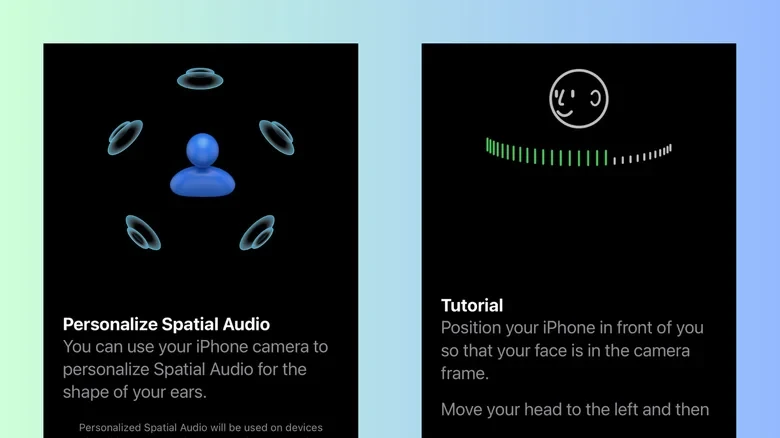
Theo mặc định, tùy chọn này bị tắt và cần thiết lập thủ công. Sau đây là cách bạn có thể bật nó:
- Mở hộp đựng Airpods (có tai nghe bên trong) và đặt cạnh iPhone để ghép nối.
- Mở Cài đặt trên iPhone của bạn.
- Chọn AirPods Pro ở đầu màn hình.
- Truy cập vào mục Âm thanh không gian.
- Chọn Âm thanh Không gian Cá nhân hóa.
- Chạm vào Tùy chỉnh Âm thanh Không gian để bắt đầu thiết lập.
- Nhấn Tiếp tục.
- Nhấn Bắt đầu chụp.
- Hãy hướng camera trước sao cho toàn bộ khuôn mặt và tai của bạn nằm trong khung hình.
- Từ từ xoay đầu hết cỡ từ bên này sang bên kia.
- Nhấp vào Xong để thoát khỏi quá trình cài đặt.
Bật tính năng khử tiếng ồn chỉ cho một bên tai nghe AirPod
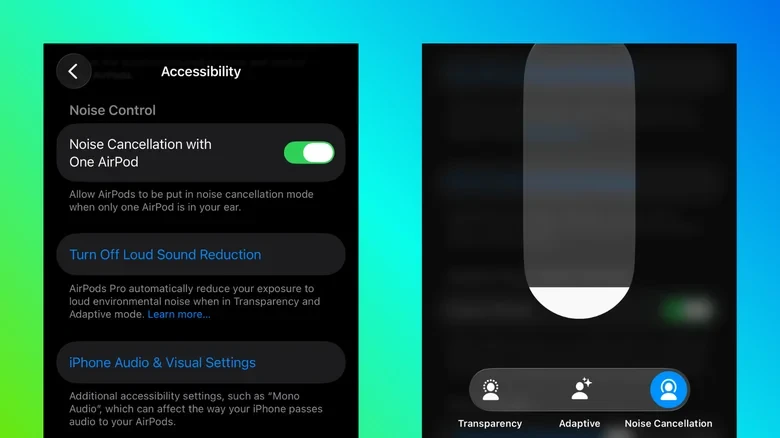
Theo mặc định, chế độ chống ồn trên AirPods Pro chỉ hoạt động khi đeo cả hai tai. Tuy nhiên, trong phần cài đặt trợ năng, người dùng có thể kích hoạt tùy chọn cho phép sử dụng chống ồn với một tai nghe.
Tính năng này đặc biệt hữu ích trong các tình huống cần vừa nghe âm thanh vừa giữ nhận thức môi trường xung quanh, như khi di chuyển ngoài đường hoặc làm việc nơi công cộng.
Sau đây là cách bật tính năng này:
- Kết nối AirPods Pro với iPhone của bạn.
- Trong ứng dụng Cài đặt, mở AirPods Pro ở trên cùng.
- Cuộn xuống phần Trợ năng.
- Trong mục Điều khiển tiếng ồn, bật tính năng Khử tiếng ồn bằng một tai nghe AirPod.
Tinh chỉnh EQ thông qua ứng dụng nghe nhạc
Không giống một số đối thủ, AirPods Pro không tích hợp bộ chỉnh EQ riêng. Tuy nhiên, người dùng vẫn có thể điều chỉnh âm thanh thông qua các ứng dụng như Spotify hoặc Apple Music.
Việc thay đổi các preset EQ giúp cá nhân hóa trải nghiệm nghe, từ tăng bass đến làm nổi bật giọng hát, tùy theo sở thích mỗi người.
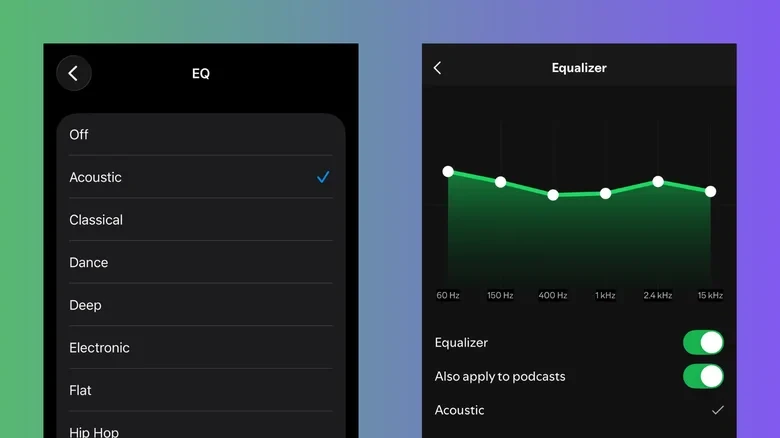
Để thực hiện điều đó trên Apple Music:
- Mở Cài đặt.
- Cuộn xuống phần Ứng dụng.
- Nhạc gõ.
- Trong mục Âm thanh, chọn EQ.
- Chọn một trong các thiết lập EQ có sẵn.
Thiết lập âm thanh tùy chỉnh theo thính giác
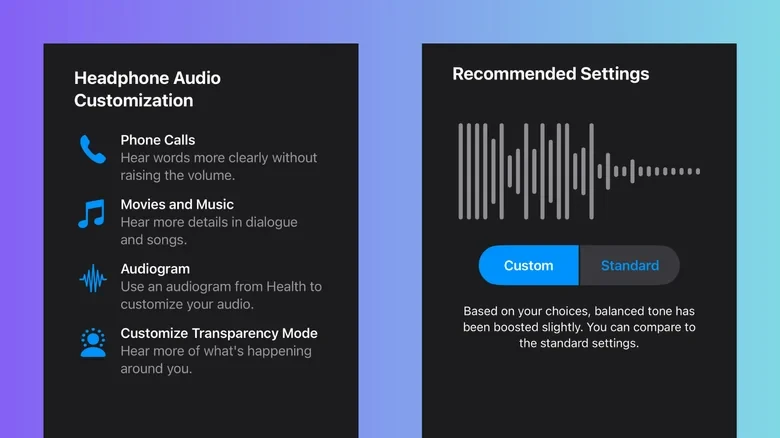
Một tính năng ít được chú ý khác là “Headphone Accommodations”, cho phép điều chỉnh âm thanh dựa trên khả năng nghe của từng người. Công cụ này có thể tăng độ rõ của lời thoại, cải thiện chi tiết và tối ưu trải nghiệm khi xem phim hoặc nghe podcast. Quá trình thiết lập diễn ra nhanh chóng và không yêu cầu kiến thức kỹ thuật, nhưng mang lại hiệu quả rõ rệt trong thực tế.
Khi cấu hình âm thanh tùy chỉnh cho AirPods Pro, điều quan trọng là phải thực hiện thiết lập trong một căn phòng yên tĩnh, nơi bạn có thể đeo tai nghe và tập trung vào việc nghe. Ngoài ra, bạn nên tắt Apple Music EQ trong cài đặt Nhạc và đặt thanh trượt Cân bằng về 0.0 trong cài đặt Âm thanh & Hình ảnh, trong phần Trợ năng. Sau đó, hãy tiến hành theo các bước sau:
- Mở mục Trợ năng trong màn hình Cài đặt chính.
- Trong mục Thính giác, hãy nhấn vào Âm thanh & Hình ảnh.
- Vào mục Cài đặt tai nghe.
- Nhấn vào Thiết lập âm thanh tùy chỉnh và nhấn Tiếp tục.
- Nếu bạn đã từng kiểm tra thính lực trước đây, hãy chọn Thêm biểu đồ thính lực (kết quả kiểm tra thính lực). Nếu không, hãy nhấn Không sử dụng biểu đồ thính lực.
- Nhấn Tiếp tục.
- Hãy lắng nghe đoạn âm thanh đang phát.
- Nhấn Có nếu bạn nghe rõ người nói trong đoạn âm thanh.
- Chọn Tiếp tục hai lần.
- Hãy nghe bản so sánh âm thanh và chọn bản bạn thích nhất. Nếu cả hai bản nghe giống nhau, hãy chọn Phiên bản 1. Lặp lại thao tác này cho các phép so sánh tiếp theo.
AirPods Pro vốn đã là một trong những dòng tai nghe không dây có chất lượng tốt trên thị trường. Tuy nhiên, việc tận dụng các cài đặt nâng cao có thể giúp thiết bị phát huy tối đa khả năng, mang lại trải nghiệm âm thanh khác biệt rõ rệt so với thiết lập mặc định.
Trong bối cảnh người dùng ngày càng chú trọng trải nghiệm cá nhân hóa, những tinh chỉnh nhỏ này chính là yếu tố tạo nên sự khác biệt.