
Đừng chỉ hỏi-đáp: 10 mẹo giúp bạn làm chủ Claude AI như một chuyên gia
Trong cuộc đua trí tuệ nhân tạo, bên cạnh ChatGPT hay Gemini, Claude của Anthropic đang nổi lên như một trong những nền tảng AI được giới lập trình viên và người dùng chuyên nghiệp đánh giá rất cao.
Bạn đã quen với việc mở Claude lên, gõ một câu lệnh và chờ đợi kết quả? Nếu vậy, bạn mới chỉ khai thác được 10% sức mạnh của nền tảng AI đầy tiềm năng này. Claude không chỉ là một chatbot đơn thuần; nó đang dần trở thành một "đặc vụ" AI thực thụ, có khả năng thực hiện hành động, phân tích dữ liệu và thậm chí là quản lý công việc thay bạn. Dưới đây là những "mẹo" thay đổi hoàn toàn cách sử dụng Claude mỗi ngày, giúp công việc trở nên nhẹ nhàng và thông minh hơn.
Kết nối Gmail để Claude quản lý hộp thư
Đầu tiên, hãy tận dụng sức mạnh của các trình kết nối (connectors). Thay vì phải chuyển qua lại giữa các ứng dụng, bạn có thể nhấn vào biểu tượng dấu cộng (+) ở góc dưới bên trái khung chat, chọn Connectors > Add connector để liên kết Claude với Gmail, Spotify, Canva hay Uber.
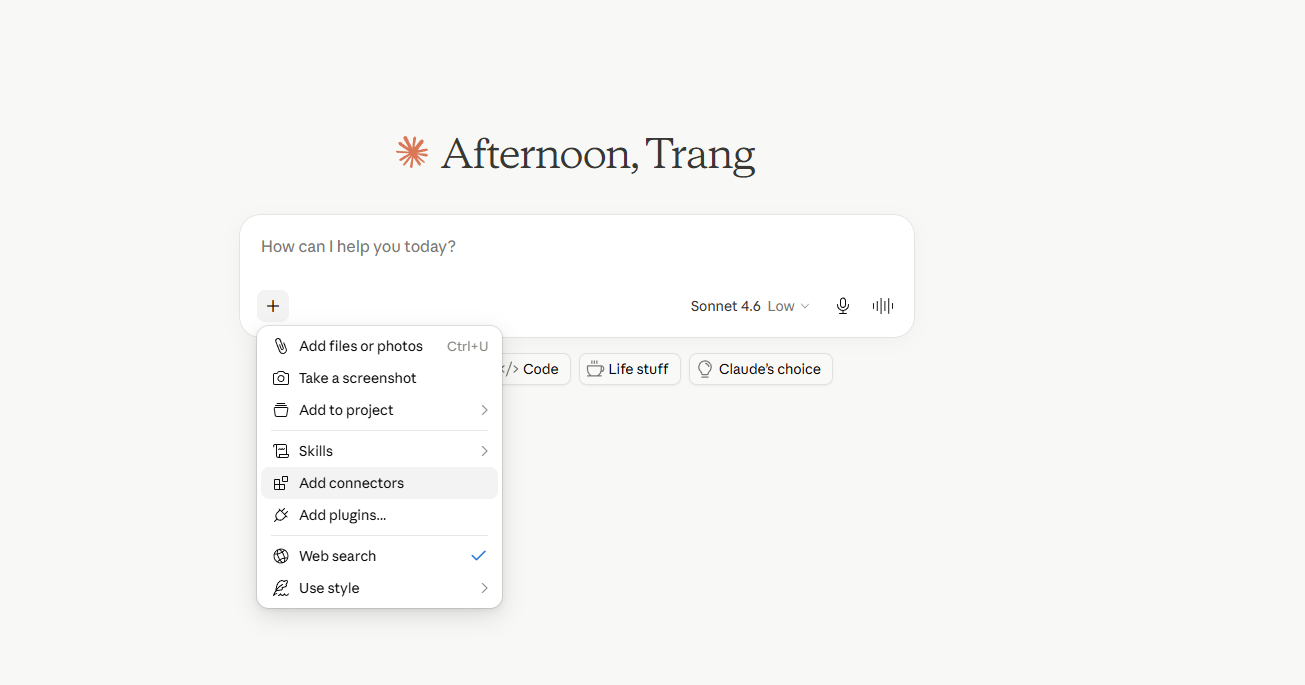
Việc kết nối với Gmail là "cứu cánh" thực sự cho người dùng. Chỉ cần cấp quyền, Claude có thể giúp người dùng tổng hợp nhanh các email trong ngày hoặc lọc ra những thư từ quan trọng cần phản hồi ngay lập tức, giúp người dùng thoát khỏi tình trạng "ngợp" thông báo.
Tạo sơ đồ và hình ảnh tương tác để học tập
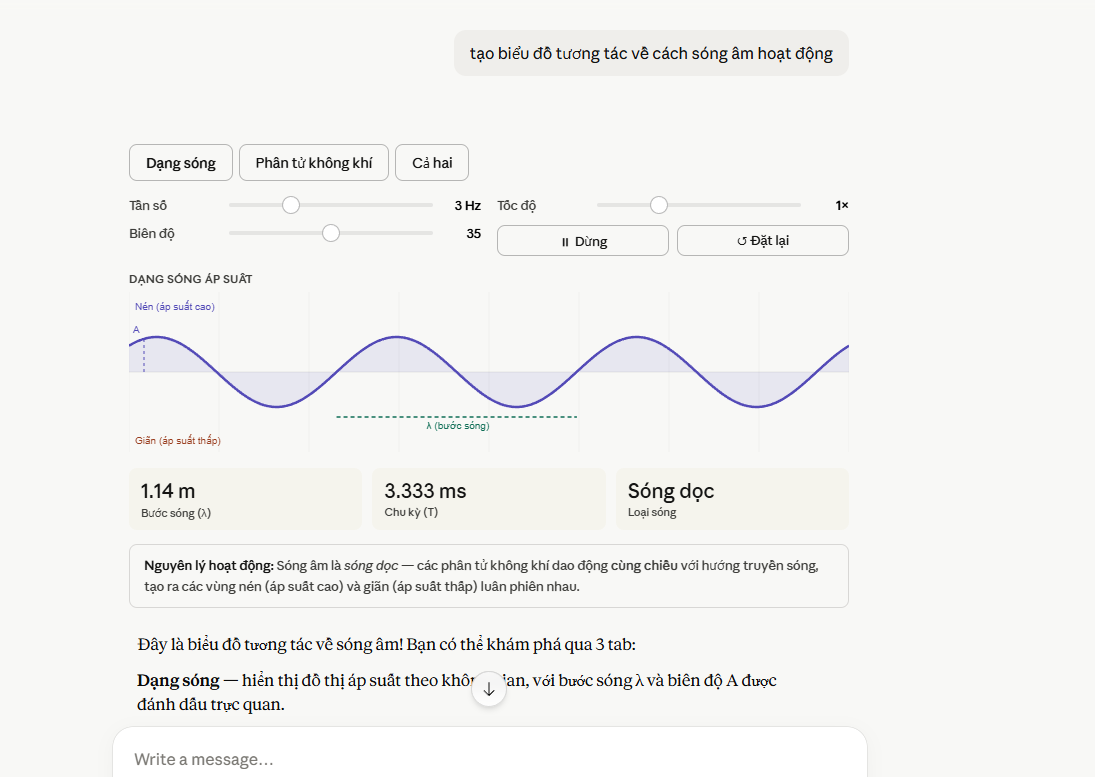
Một khả năng cực kỳ ấn tượng mà không phải ai cũng để ý là tạo biểu đồ tương tác. Dù không tạo ảnh nghệ thuật như các đối thủ, Claude lại xuất sắc trong việc biến kiến thức thành hình ảnh trực quan.
Hãy thử yêu cầu Claude tạo biểu đồ tương tác về cách sóng âm hoạt động, bạn sẽ nhận được một hình ảnh động với các thanh trượt để tự điều chỉnh tần số và biên độ, biến những khái niệm khô khan thành trải nghiệm học tập thú vị.
Yêu cầu Claude kiểm chứng nguồn thông tin
Claude có khả năng tìm kiếm và tổng hợp dữ liệu từ internet, nhưng độ chính xác sẽ tăng lên đáng kể nếu người dùng biết cách đặt câu lệnh.
Khi cần tra cứu thông tin, đừng chỉ hỏi suông. Hãy nhấn vào dấu cộng (+) và chọn "Web search" để Claude cập nhật dữ liệu trực tuyến. Để kết quả chính xác hơn, hãy "hack" prompt bằng cách yêu cầu AI tập trung vào các nguồn tin uy tín, mới nhất và loại bỏ các tin đồn vô căn cứ. Việc Claude đính kèm link nguồn trong câu trả lời cũng giúp tôi dễ dàng kiểm chứng lại thông tin.
Tùy chỉnh phong cách trả lời theo ý muốn
Để cá nhân hóa trải nghiệm, đừng bỏ qua tính năng tùy chỉnh phong cách (Use style). Chỉ cần nhấn dấu cộng (+) rồi chọn mục này, bạn có thể thiết lập Claude trả lời theo kiểu cô đọng, trang trọng hay thậm chí là cách nói chuyện hài hước.
Ngoài ra, nếu bạn thường xuyên phải làm những công việc lặp lại, hãy thiết lập "Skills". Đây là tập hợp các hướng dẫn được lưu sẵn giúp bạn không cần gõ lại yêu cầu mỗi lần. Bạn có thể tự tạo kỹ năng mới bằng chính ngôn ngữ tự nhiên thông qua trình tạo kỹ năng của Claude.
Tạo “kỹ năng” riêng cho Claude
Một tính năng ít được biết đến nhưng cực kỳ mạnh mẽ là Skills.
Hiểu đơn giản, đây là các bộ hướng dẫn được lưu sẵn để Claude áp dụng mỗi khi làm việc. Ví dụ, người dùng có thể tạo một kỹ năng chuyên dùng để tóm tắt biên bản cuộc họp, viết nội dung marketing hoặc chuẩn hóa văn bản theo một định dạng cố định.
Nhờ đó, không cần phải nhập lại cùng một yêu cầu nhiều lần.
Ngăn Claude sử dụng dữ liệu trò chuyện để huấn luyện AI
Đối với những ai coi trọng sự riêng tư, bạn có hai lựa chọn quan trọng.
Thứ nhất, hãy vào phần Cài đặt (Settings > Privacy) và tắt tính năng "Help improve Claude" để ngăn không cho các đoạn hội thoại của bạn được dùng để huấn luyện mô hình.
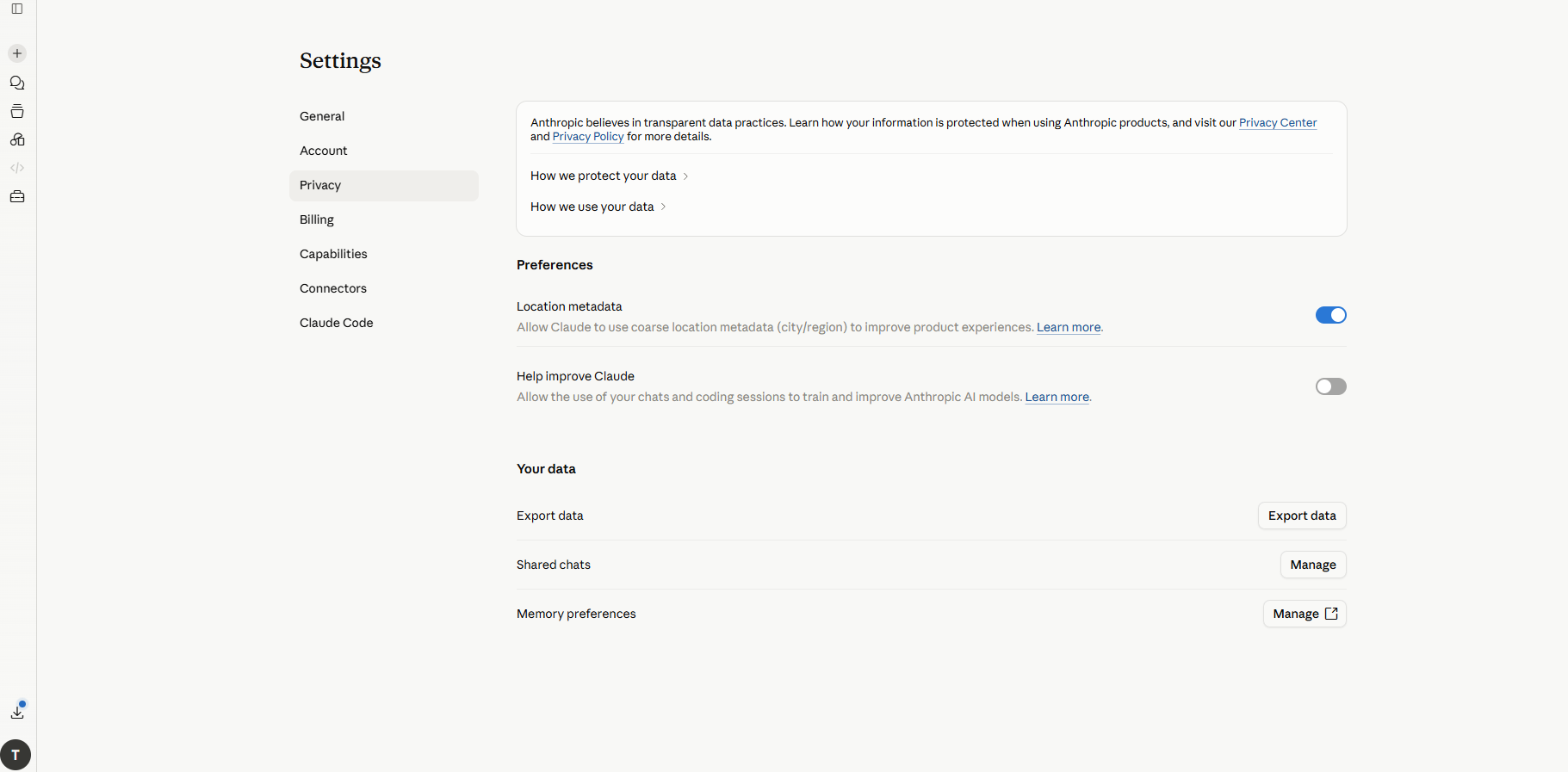
Thứ hai, nếu bạn có những cuộc trò chuyện cần giữ bí mật tuyệt đối, hãy nhấn vào biểu tượng bóng ma ở góc trên cùng bên phải để chuyển sang chế độ ẩn danh (incognito). Lưu ý rằng những tin nhắn này sẽ được Anthropic lưu giữ 30 ngày trước khi xóa bỏ hoàn toàn.
Chia sẻ cuộc trò chuyện bằng liên kết
Claude hỗ trợ tạo đường dẫn công khai cho từng cuộc hội thoại.
Tính năng này giúp người dùng dễ dàng gửi nội dung trao đổi cho đồng nghiệp, bạn bè hoặc đối tác mà không cần chụp màn hình hay sao chép thủ công. Đây là giải pháp hữu ích trong môi trường làm việc nhóm hoặc khi cần trình bày kết quả nghiên cứu.
Tạo file Excel chỉ bằng một câu lệnh
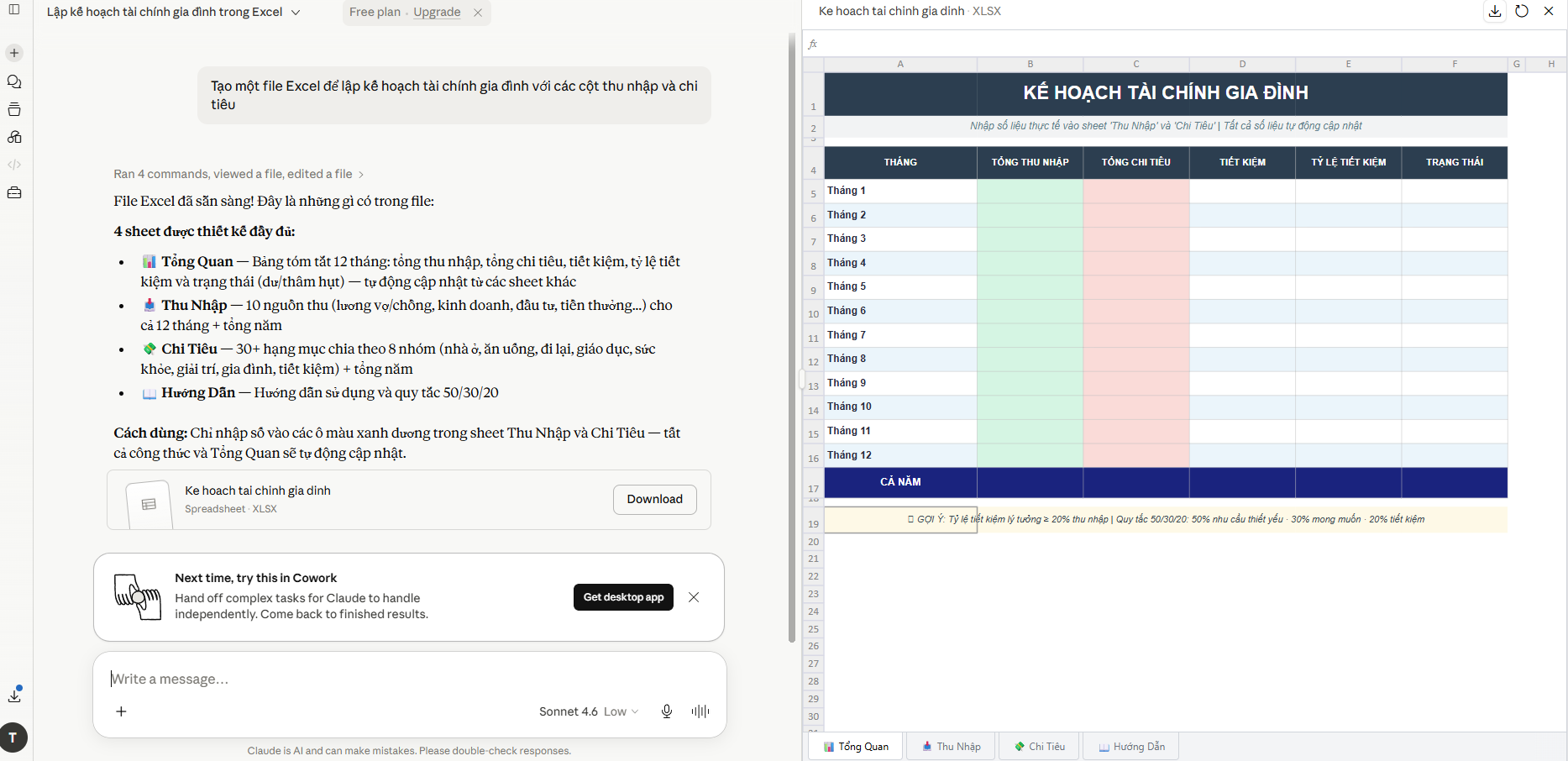
Bên cạnh đó, khả năng tạo file trực tiếp của Claude cũng là một "hack" năng suất cao.
Thay vì tự tạo bảng tính, bạn chỉ cần yêu cầu: "Tạo một file Excel để lập kế hoạch tài chính gia đình với các cột thu nhập và chi tiêu". Trong vài phút, một bảng tính đã được định dạng hoàn chỉnh sẽ xuất hiện, sẵn sàng để bạn cập nhật.
Dùng tiện ích mở rộng trình duyệt để tự động hóa công việc
Nếu bạn là người hay di chuyển, hãy cài đặt tiện ích mở rộng của Claude cho trình duyệt. Nó không chỉ giúp bạn tóm tắt dữ liệu mà còn có thể hỗ trợ các tác vụ phức tạp như chọn khách sạn phù hợp dựa trên ngân sách và sở thích cá nhân. Và khi muốn chia sẻ ý tưởng, đừng quên tính năng "Share" ở góc trên bên phải. Bạn có thể gửi link chat cho người khác để họ tham khảo thông tin, và nếu cần cộng tác, hãy yêu cầu Claude cập nhật câu trả lời rồi chia sẻ lại link mới, tạo nên một quá trình làm việc nhóm đầy thú vị.
Trò chuyện ở chế độ ẩn danh
Đối với các cuộc trao đổi nhạy cảm hoặc riêng tư, Claude cung cấp chế độ Incognito. Khi kích hoạt, cuộc trò chuyện sẽ không được lưu vào lịch sử cá nhân và AI cũng không sử dụng nội dung đó để cá nhân hóa các cuộc hội thoại trong tương lai. Đây là tính năng được nhiều người quan tâm trong bối cảnh quyền riêng tư ngày càng trở thành vấn đề nóng của ngành AI.
Claude thực sự là một trợ lý đa năng nếu bạn biết cách "mở khóa" các tính năng ẩn này. Hãy thử áp dụng chúng ngay hôm nay, bạn sẽ thấy mình làm việc hiệu quả hơn đáng kể đấy!