
Tạo ảnh cực nhanh bằng Dreamina AI của CapCut
Dreamina AI dùng trong CapCut giúp tạo hình ảnh mạnh hơn, với nhiều cải tiến về tốc độ và độ phân giải.
Với Dreamina, bạn chỉ cần gõ vài dòng mô tả, công cụ sẽ tự tạo ra hình ảnh giống hệt như tưởng tượng. Bài viết sau sẽ hướng dẫn bạn cách đăng nhập, sử dụng và tận dụng tối đa các tính năng của Dreamina AI.
Một số tính năng nổi bật của Dreamina
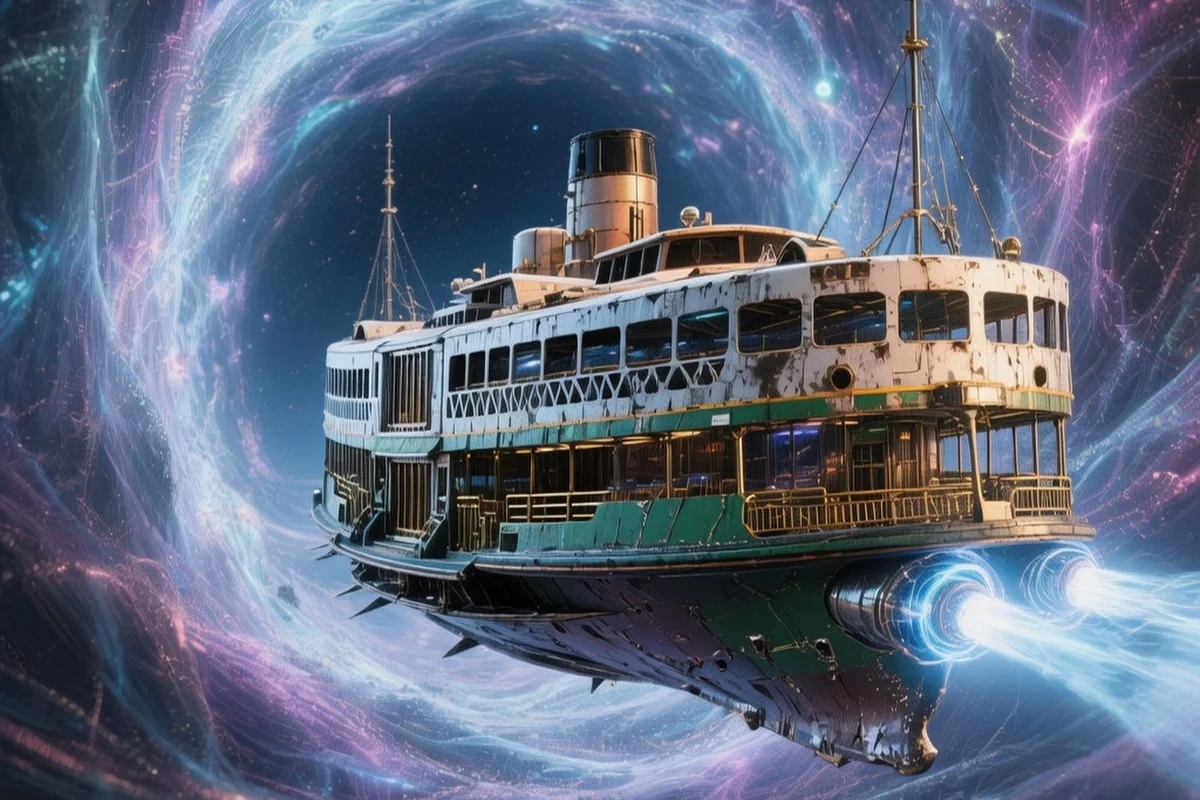
Tạo ảnh bằng văn bản: Dreamina có thể tạo ra các hình ảnh với chất lượng 2K chỉ trong vòng 1,8 giây mà vẫn bám sát chính xác mô tả của người dùng. Công cụ còn hỗ trợ độ phân giải hình ảnh lên tới 4K, phù hợp với in ấn và thiết kế chuyên nghiệp.
Chỉnh sửa ảnh thông minh: Với khả năng chỉnh sửa ảnh bằng các câu lệnh, người dùng có thể dễ dàng thêm, xóa hay thay đổi đối tượng hoặc màu sắc của hình ảnh mà vẫn giữ nguyên những chi tiết gốc, tránh trường hợp làm hình bị biến dạng hay bị mờ. Ngoài ra, Dreamina còn hỗ trợ chỉnh sửa hàng loạt hoặc ghép nhiều hình ảnh cùng một lúc mang đến sự tiện lợi cho người dùng khi sử dụng.
Tạo ảnh theo chuỗi nội dung: Người dùng có thể tạo ra những bộ ảnh với cùng một phong cách thống nhất, có thể được dùng cho storyboard, truyện tranh, poster hoặc các concept art.
Hiểu rõ ý tưởng của người dùng: Dreamina có thể phân tích chi tiết phong cách, ánh sáng, chất liệu, bố cục và tone màu của hình ảnh và có thể chuyển đổi phong cách linh hoạt: Ảnh thật sang anime, 3D sang 2D, hoặc chuyển ảnh thành tranh sơn dầu... theo yêu cầu của người dùng
Hướng dẫn đăng nhập và sử dụng Dreamina
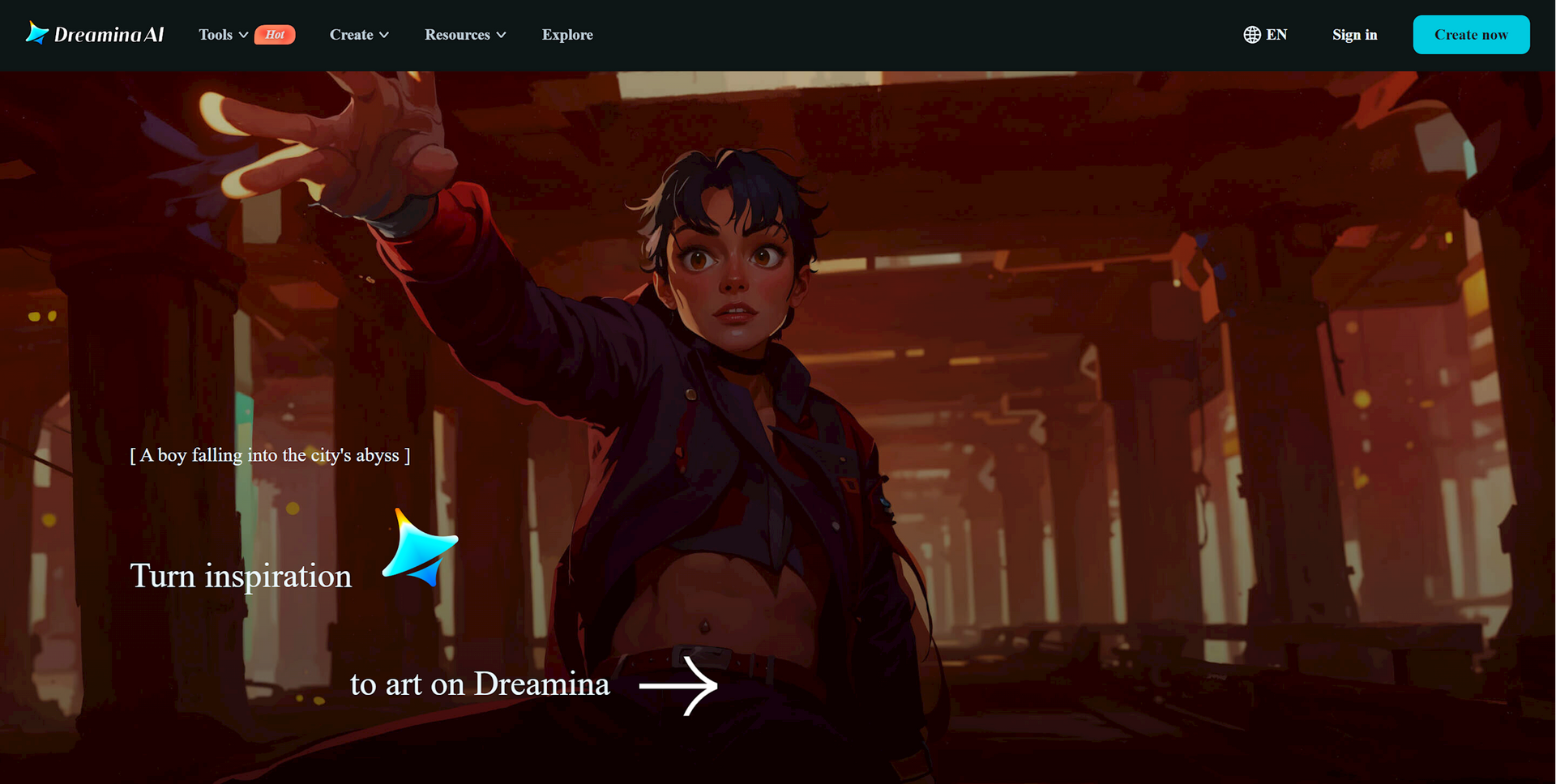
Bước 1: Truy cập link sau để vào trang chủ của Dreamina.
Ở trang chủ có thể dễ dàng nhìn thấy 2 nút Sign in và Create now ở góc phải phía trên màn hình. Bấm chọn Sign in để đăng nhập
Bước 2: Tích vào ô Sign in with your Capcut account rồi bấm Sign in.
.jpg)
Sau đó trang sẽ hiện lên các tùy chọn đăng nhập:
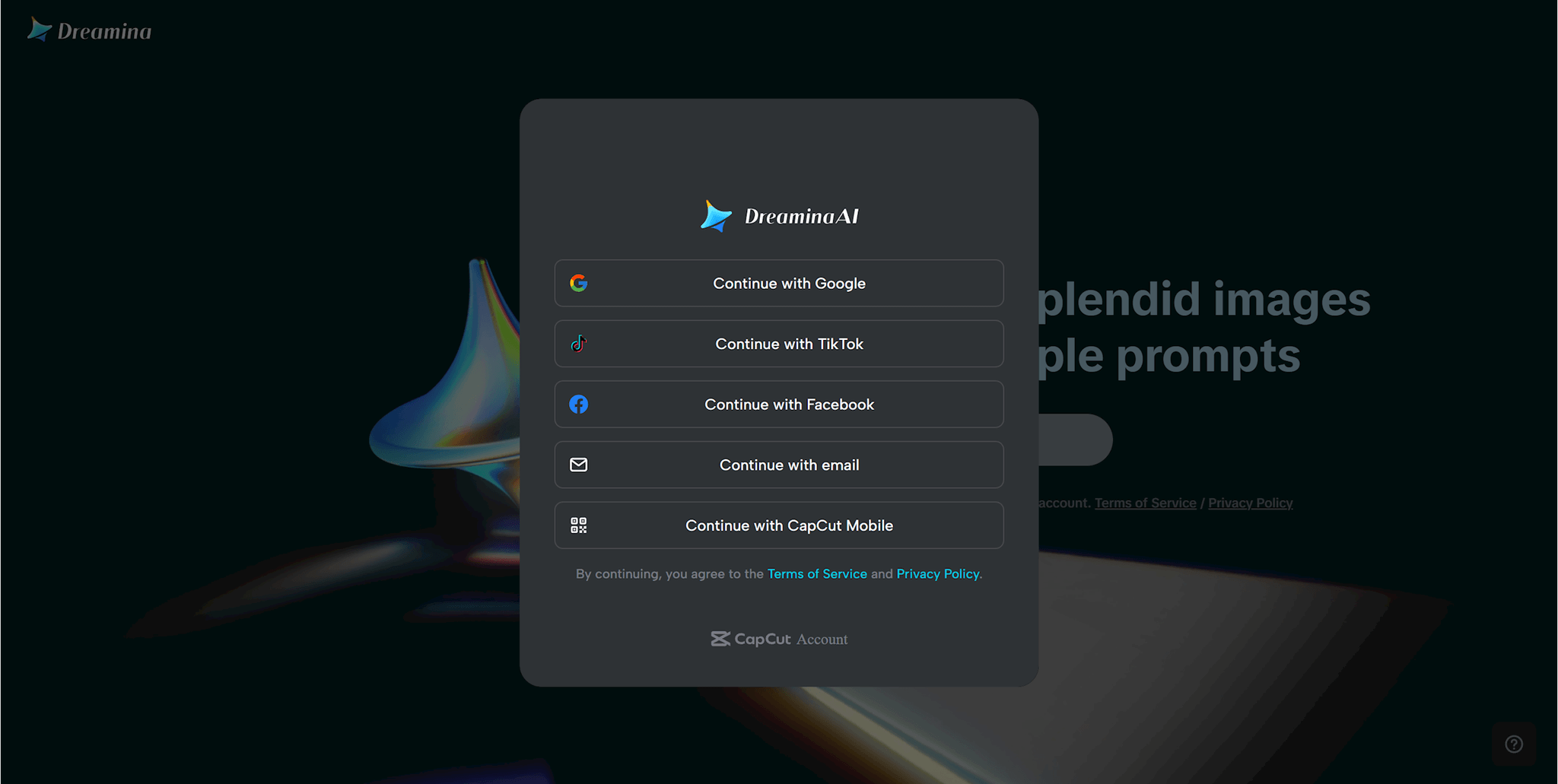
Bấm chọn tùy chọn đăng nhập phù hợp, sau đó điền thêm các thông tin
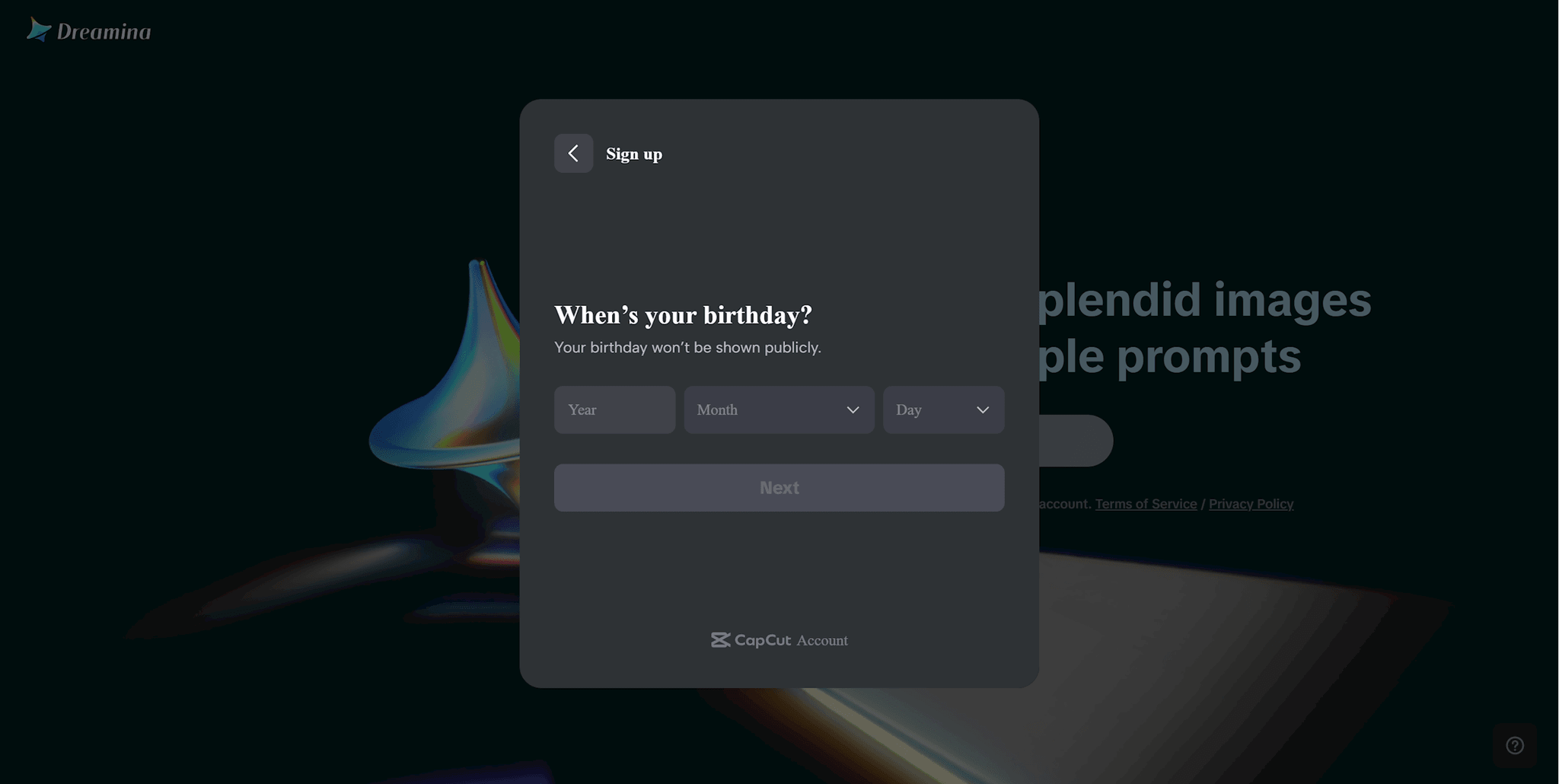
Sau đó bạn sẽ được chuyển tới trang chủ của Dreamina
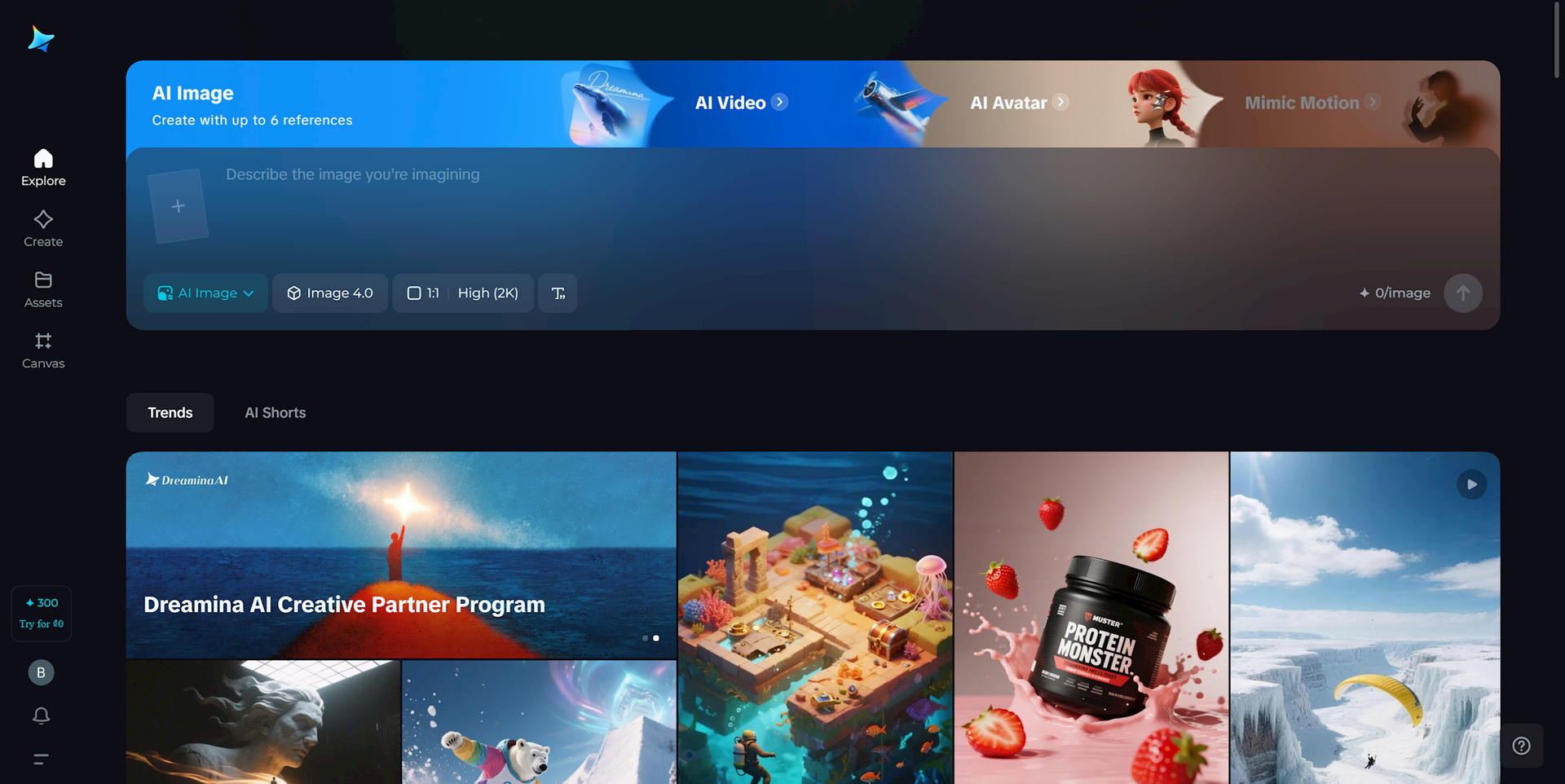
Hướng dẫn tạo ảnh từ văn bản bằng Dreamina
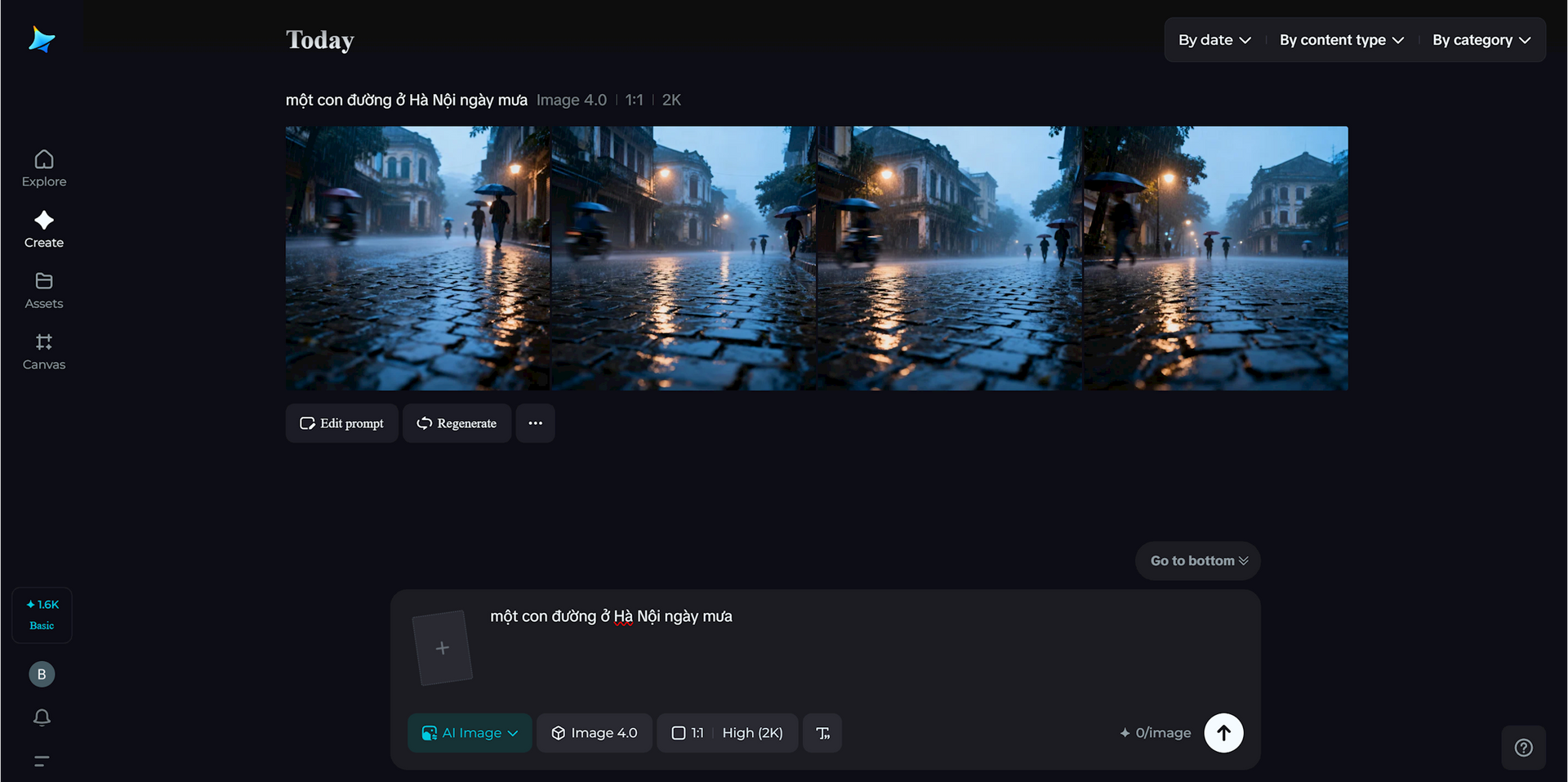
Bước 1: Mô tả chi tiết hình ảnh muốn tạo bằng văn bản trên thanh công cụ đầu trang chủ, ví dụ “một con đường ở Hà Nội ngày mưa”.
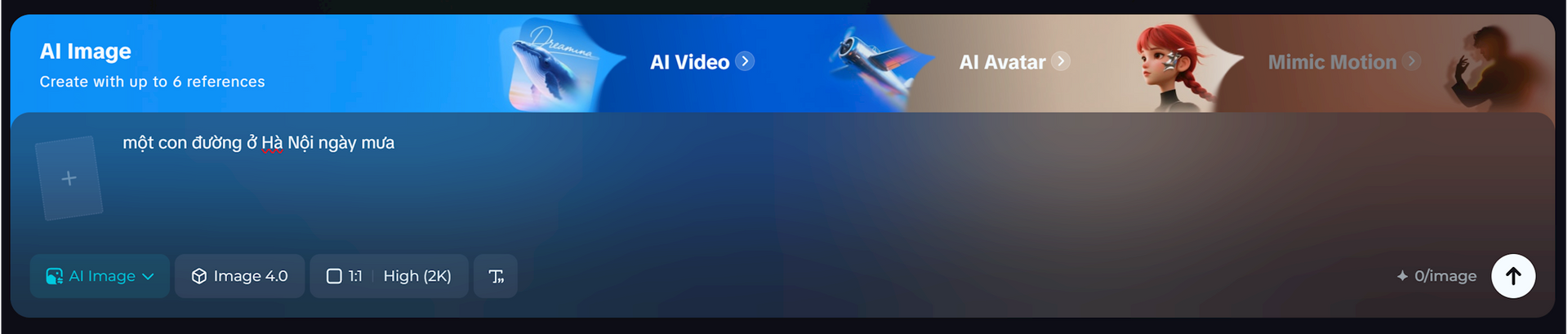
Sau đó chọn thêm các tùy chọn cho hình ảnh như tỉ lệ khung ảnh, chất lượng hình ảnh ở các ô trên thanh công cụ rồi bấm mũi tên trắng (Generate) để tạo ra 4 tùy chọn hình ảnh dựa trên mô tả.
Bước 2: Chọn một hình ảnh bạn thấy hài lòng và có thể tùy ý chỉnh sửa thêm bằng các công cụ như Remove (xóa đối tượng), Inpaint (chỉnh sửa các khu vực cụ thể), Retouch (nâng cao chất lượng hình ảnh). Hoặc có thể chọn Regenerate để tạo lại các hình ảnh nếu chưa thấy hài lòng.