
iPhone bị giật lag, chuyên gia gợi ý 2 thiết lập nên tắt để cải thiện độ mượt
Nếu chiếc iPhone đắt giá của bạn bỗng một ngày trở nên chậm chạp và giật lag, liệu bạn sẽ chấp nhận "sống chung với lũ" hay chủ động khai mở lại tốc độ mượt mà như ngày đầu đập hộp chỉ bằng hai tinh chỉnh sau?
iPhone từ lâu được đánh giá cao nhờ khả năng tối ưu phần cứng và phần mềm, mang lại trải nghiệm ổn định ngay cả sau nhiều năm sử dụng. Tuy nhiên trên thực tế, không ít người dùng vẫn gặp tình trạng máy phản hồi chậm, mở ứng dụng lâu, thao tác thiếu mượt hoặc cảm giác “không còn nhanh như trước” dù thiết bị không gặp lỗi phần cứng.
Theo các chuyên gia công nghệ, trong nhiều trường hợp nguyên nhân không nằm ở việc iPhone xuống cấp mà đến từ các tiến trình nền và hiệu ứng hệ thống đang tiêu tốn tài nguyên xử lý. Việc điều chỉnh một số thiết lập mặc định của iOS có thể giúp cải thiện đáng kể cảm giác sử dụng hằng ngày.
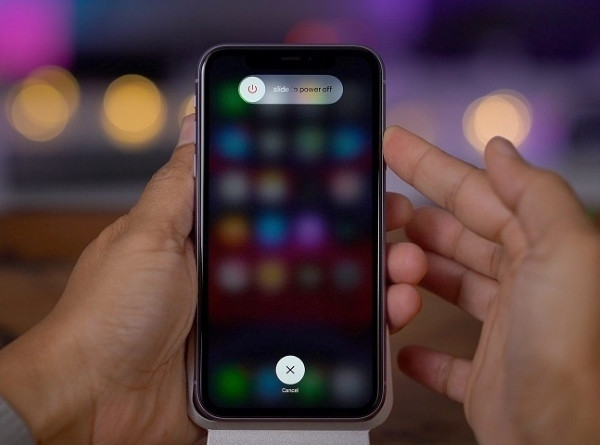
Tắt Làm mới ứng dụng trong nền để giảm tải cho hệ thống
Một trong những tính năng thường được khuyến nghị kiểm tra đầu tiên là Làm mới ứng dụng trong nền (Background App Refresh).
Tính năng này cho phép ứng dụng tiếp tục cập nhật dữ liệu ngay cả khi người dùng không mở trực tiếp, chẳng hạn làm mới nội dung mạng xã hội, tải email hoặc đồng bộ thông tin.
Về mặt tiện lợi, điều này giúp ứng dụng mở lên nhanh hơn. Tuy nhiên nếu quá nhiều ứng dụng được cấp quyền hoạt động nền, thiết bị sẽ phải duy trì kết nối mạng và xử lý dữ liệu liên tục.
Để tắt tính năng này, người dùng vào:
Cài đặt → Cài đặt chung → Làm mới ứng dụng trong nền → Tắt
Sau khi điều chỉnh, iPhone có thể giảm hoạt động nền không cần thiết, từ đó hạn chế tiêu hao tài nguyên, hỗ trợ tiết kiệm pin và đôi khi giúp thao tác chuyển ứng dụng trở nên ổn định hơn.
Bật Giảm chuyển động để tăng cảm giác phản hồi nhanh
Một thiết lập khác ít được chú ý nhưng có thể tạo khác biệt rõ rệt là Giảm chuyển động (Reduce Motion).
iOS sử dụng nhiều hiệu ứng chuyển cảnh như phóng to, thu nhỏ, làm mờ hoặc hiệu ứng chiều sâu nhằm tăng tính thẩm mỹ. Tuy nhiên trên một số thiết bị đã sử dụng lâu hoặc khi hệ thống đang tải nặng, các hiệu ứng này có thể khiến người dùng cảm nhận máy chậm hơn thực tế.
Để kích hoạt:
Cài đặt → Trợ năng → Chuyển động → Bật Giảm chuyển động
Khi bật, các hiệu ứng chuyển cảnh sẽ được đơn giản hóa, thao tác đóng mở ứng dụng thường cho cảm giác phản hồi nhanh và trực diện hơn.
Không phải mọi trường hợp lag đều do phần cứng
Nếu iPhone bắt đầu có dấu hiệu chậm, nhiều người thường nghĩ ngay đến việc phải đổi máy hoặc thay pin. Tuy nhiên, trước khi can thiệp phần cứng, việc kiểm tra lại thiết lập hệ thống, dung lượng bộ nhớ còn trống, phiên bản iOS và số lượng ứng dụng chạy nền thường là bước hợp lý hơn.
Dù không biến một chiếc iPhone cũ thành thiết bị mới hoàn toàn, các tinh chỉnh phần mềm đúng cách vẫn có thể giúp duy trì cảm giác mượt mà, ổn định và kéo dài vòng đời sử dụng của thiết bị.