
Hướng dẫn cài đặt tính năng 'bắt sống' người đang lén lút đọc trộm tin nhắn trên điện thoại
Liệu bạn có biết chiếc iPhone trong tay mình hoàn toàn có thể biến thành một "trinh sát ẩn danh", lặng lẽ ghi lại chân dung của bất kỳ ai đang cố tình lén lút đọc trộm tin nhắn riêng tư của bạn?
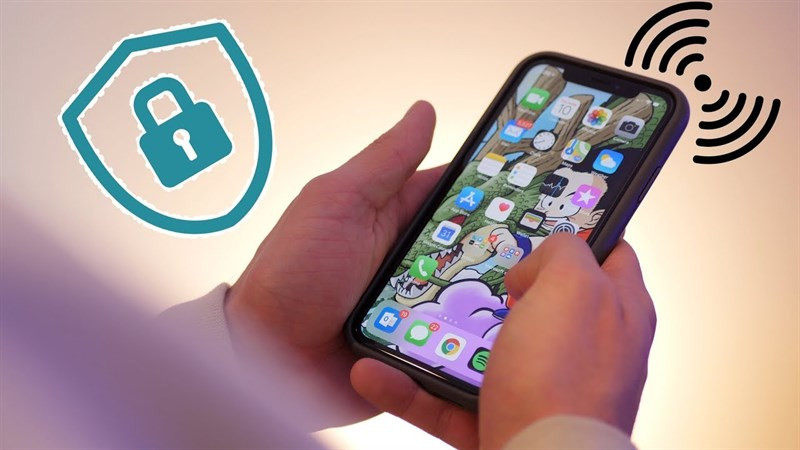
Trải nghiệm riêng tư trên điện thoại thông minh luôn là yếu tố được người dùng đặt lên hàng đầu. Với hệ điều hành iOS, việc bảo vệ tin nhắn khỏi những ánh mắt tò mò hoàn toàn có thể thực hiện thông qua những thiết lập tự động hóa sẵn có. Bằng cách kích hoạt một quy trình trong ứng dụng Phím tắt (Shortcuts), người dùng có thể tự động ghi lại hình ảnh của bất kỳ ai cố tình truy cập trái phép vào ứng dụng Messenger.
Cơ chế hoạt động của tính năng phát hiện người đọc trộm tin nhắn
Giải pháp này hoạt động dựa trên logic kiểm tra mật khẩu đầu vào do người dùng tự thiết lập. Khi có người mở ứng dụng giả lập, hệ thống sẽ yêu cầu nhập chuỗi số bảo mật. Nếu nhập đúng, thiết bị sẽ điều hướng đến ứng dụng Messenger thực tế. Ngược lại, nếu nhập sai mật khẩu, iPhone sẽ tự động kích hoạt camera trước để chụp ảnh đối phương mà không hiển thị màn hình xem trước, sau đó lưu trực tiếp bức ảnh này vào thư viện.
Quy trình từng bước thiết lập tính năng giúp phát hiện người đọc trộm tin nhắn
Người dùng có thể tự cấu hình tính năng này trên dòng máy iPhone theo các bước chi tiết sau:
Khởi động ứng dụng Phím tắt, nhấn vào biểu tượng dấu cộng để tạo phím tắt mới, sau đó chọn Thêm tác vụ. Tại thanh tìm kiếm, nhập từ khóa Yêu cầu đầu vào, chuyển định dạng dữ liệu sang Số và thiết lập lời nhắc là Mật khẩu.
Tiếp theo, thêm tác vụ Nếu, chọn điều kiện Là và nhập chuỗi số bảo mật mong muốn. Tìm kiếm và thêm tác vụ Mở ứng dụng, chọn ứng dụng Messenger, rồi kéo tác vụ này vào vị trí nhánh con nằm ngay dưới điều kiện Nếu.
Ở bước tiếp theo, tìm và thêm tác vụ Hiển thị cảnh báo với nội dung thông báo Sai mật khẩu, sau đó kéo lên vị trí phía dưới mục Nếu không. Tiếp tục tìm kiếm tác vụ Chụp ảnh bằng Camera trước, tắt tùy chọn Hiển thị góc nhìn của camera và di chuyển tác vụ này vào nhánh con của điều kiện Nếu không. Sau đó, tìm tác vụ Lưu vào album ảnh và sắp xếp vào vị trí tương tự ngay sau tác vụ chụp ảnh.
Sau khi hoàn hoàn tất logic câu lệnh, nhấn vào biểu tượng tùy chỉnh màu xanh trên góc màn hình, chọn Thêm vào màn hình chính. Tại đây, người dùng tiến hành đổi tên phím tắt thành Messenger và thay đổi biểu tượng đại diện thành logo của ứng dụng Messenger, cuối cùng nhấn Thêm để hoàn tất.
Hiệu quả thực tế và trải nghiệm sử dụng
Sau khi cài đặt thành công, biểu tượng Messenger mới trên màn hình chính sẽ hoạt động như một "cái bẫy" bảo mật. Bất kỳ thao tác truy cập trái phép nào đi kèm việc nhập sai mật khẩu sẽ kích hoạt ngay lập tức cơ chế chụp ảnh ẩn. Hình ảnh gương mặt của người nhập sai được lưu trữ trực tiếp vào bộ sưu tập ảnh, giúp chủ sở hữu thiết bị dễ dàng xác định được người đã cố tình vi phạm quyền riêng tư.
Phương pháp thiết lập này cho thấy sự linh hoạt của hệ điều hành iOS trong việc tối ưu hóa các tính năng an toàn cá nhân mà không cần cài đặt thêm phần mềm từ bên thứ ba. Bạn đánh giá như thế nào về giải pháp bảo mật này trên iPhone? Hãy chia sẻ ý kiến của mình cùng Một Thế Giới.