

Hẹn giờ cho Gemini và ChatGPT tự gửi bản tin, câu đố, lời nhắc mỗi ngày
Thay vì mỗi sáng phải mở ChatGPT hay Gemini để hỏi tin tức, người dùng có thể giao AI tự động gửi bản tin, tạo câu đố tiếng Anh hoặc nhắc việc theo lịch. Tuy nhiên, hai công cụ có khác biệt đáng kể về cách đặt giờ, số tác vụ và hình thức thông báo, đặc biệt với tài khoản miễn phí.
Gemini và ChatGPT có thể tự động làm gì theo lịch?
Bạn muốn mỗi sáng có sẵn 5 tin công nghệ mới nhất, tối Chủ nhật nhận danh sách công việc cần hoàn thành trong tuần, hay mỗi tối con được gửi một câu đố tiếng Anh? Những việc này có thể giao cho AI thực hiện tự động thay vì phải mở cửa sổ chat và nhập câu hỏi mỗi lần.
Cả Google Gemini và ChatGPT đều đã có tính năng lên lịch tác vụ. Người dùng chỉ cần mô tả công việc, tần suất và thời gian mong muốn bằng ngôn ngữ tự nhiên. Hệ thống sẽ tạo lịch, tự thực hiện và lưu kết quả để người dùng xem lại.
Tuy nhiên, hai nền tảng không hoạt động hoàn toàn giống nhau.
Bài viết được thử nghiệm trên máy tính ngày 11/11 và sáng 12/11/2026. Gemini sử dụng giao diện tiếng Việt và tài khoản Google AI trả phí; ChatGPT sử dụng giao diện tiếng Anh và tài khoản Free.
Giới hạn cần biết trước khi sử dụng:
Gemini: Cho phép tối đa 10 lịch đang hoạt động. Tính năng đang được Google triển khai dần cho tài khoản đủ điều kiện. Người dùng cần bật Keep Activity (Lưu giữ hoạt động). Hệ thống có thể chuẩn bị nội dung trong vòng một giờ trước thời điểm gửi.
ChatGPT: Có tác vụ hẹn giờ trên gói Free, Go, Plus, Pro và một số gói doanh nghiệp, giáo dục đủ điều kiện. Gói Free và Go có tối đa 3 tác vụ đang hoạt động; Plus có 5; Business và Edu có 10; Pro và Enterprise có 15.
Đáng chú ý, ChatGPT Free chỉ cho chọn một tác vụ một lần hoặc một tác vụ định kỳ, tối đa một lần mỗi ngày, với các khung Morning, Afternoon, Evening và Night. Muốn đặt giờ chính xác hoặc lịch chạy dày hơn, người dùng cần gói trả phí đủ điều kiện.
Cách hẹn giờ tự động trên Gemini
Bước 1: Hẹn một lịch trên Gemini bằng một câu lệnh
Mở gemini.google.com, bắt đầu đoạn chat mới, rồi gõ rõ việc cần làm, tần suất và giờ. Câu lệnh dùng trong lần thử là:
“Mỗi sáng lúc 7 giờ, hãy gửi tôi bản tin 5 tin công nghệ và AI nổi bật nhất trong 24 giờ qua, viết ngắn gọn bằng tiếng Việt, mỗi tin một câu kèm nguồn”.
Gemini trả lời bằng bản tóm tắt lịch, xác nhận bản tin sẽ sẵn sàng “trước 7:00 sáng mỗi ngày”. Ngay dưới đó, hệ thống cho biết sẽ gửi thông báo trên ứng dụng di động vào giờ đã hẹn, và người dùng có thể xem hoặc chỉnh lịch trong mục tương ứng. Không cần bấm thêm nút xác nhận. Nếu giờ hoặc nội dung chưa đúng, hãy yêu cầu Gemini sửa ngay trong đoạn chat ấy, hoặc mở trang quản lý ở bước sau.
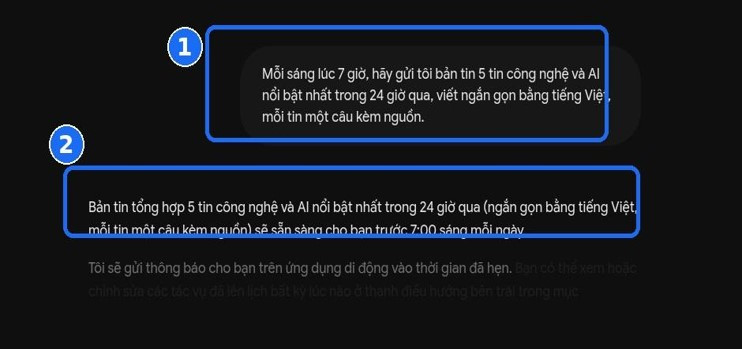
Cùng cách ấy, lần thử còn tạo lịch “Câu đố tiếng Anh” chạy hàng tuần lúc 20:00, với yêu cầu tạo 5 câu trắc nghiệm cho học sinh lớp 5 và để đáp án ở cuối, cùng một lịch một lần “Nhắc 3 việc trong tuần” vào 10:00 ngày 11/11/2026.
Bước 2: Quản lý lịch trong mục Đã lên lịch
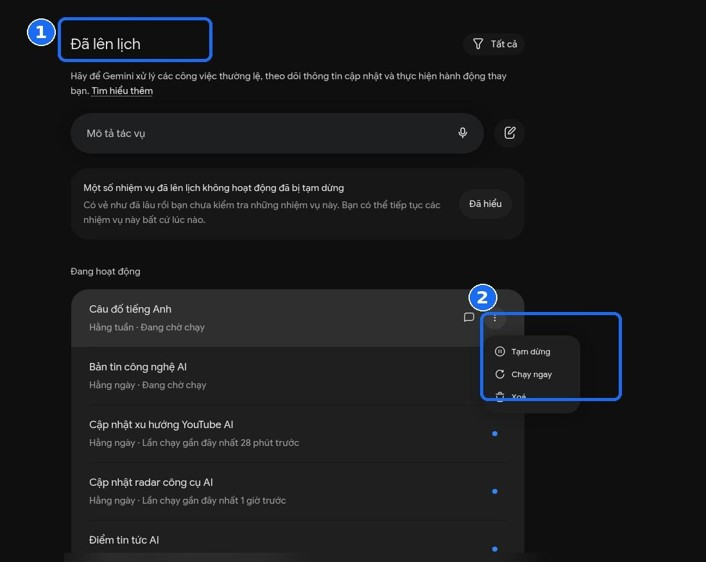
Để xem toàn bộ lịch, mở biểu tượng đồng hồ trên thanh bên, đúng mục “Đã lên lịch”. Trang này có ô “Mô tả tác vụ” để tạo thêm lịch, danh sách các lịch đang hoạt động, và một thông báo nếu một số lịch không hoạt động đã bị tạm dừng vì lâu không được kiểm tra. Bấm “Đã hiểu” chỉ đóng thông báo, không tự bật lại lịch. Muốn dùng tiếp, cần mở menu của lịch ấy và chọn tiếp tục.
Bấm biểu tượng ba chấm cạnh một lịch để mở menu “Tạm dừng”, “Chạy ngay” hoặc “Xoá”. “Chạy ngay” dùng để xem kết quả mẫu, không thay cho lần chạy theo lịch. “Xoá” gỡ lịch khỏi danh sách.
Nếu một lịch bị tạm dừng do lâu không được kiểm tra, cần mở menu và chọn tiếp tục để kích hoạt lại. Việc đóng thông báo nhắc lịch không tự động bật lại tác vụ.
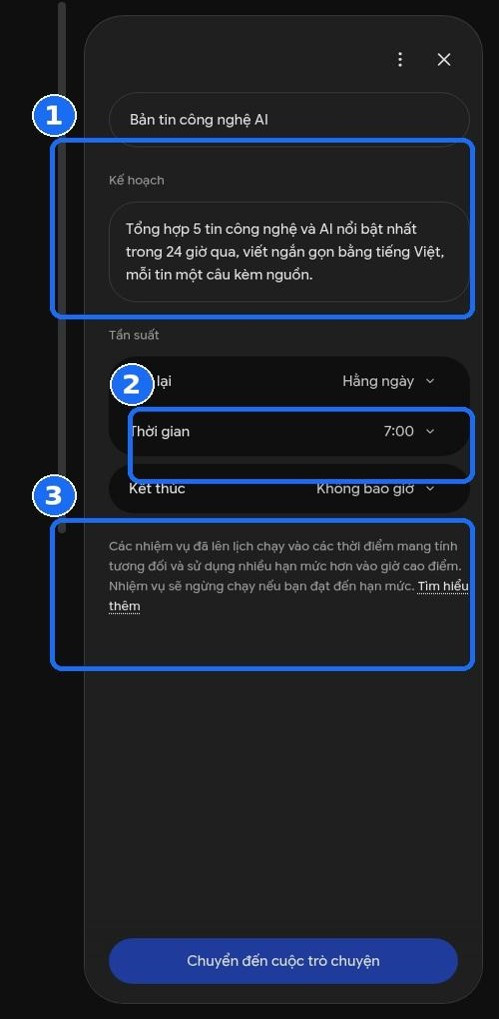
Khi mở chi tiết một lịch, người dùng có thể kiểm tra yêu cầu ban đầu, tần suất lặp lại, thời gian và thời điểm kết thúc.
Trong lần thử, lịch bản tin công nghệ được thiết lập với các thông số: hàng ngày, 7 giờ sáng và không có ngày kết thúc.
Tuy nhiên, Google lưu ý các tác vụ có thể chạy vào thời điểm mang tính tương đối, sử dụng nhiều hạn mức hơn vào giờ cao điểm và có thể ngừng chạy nếu tài khoản đạt giới hạn sử dụng. Vì vậy, đặt lịch 7 giờ không đồng nghĩa nội dung luôn xuất hiện chính xác vào thời điểm này.
Một điểm đáng chú ý khác là người dùng có thể bấm Chuyển đến cuộc trò chuyện để mở lại lịch sử thực hiện tác vụ và xem kết quả từng lần chạy.
Cách hẹn giờ trên ChatGPT, kể cả tài khoản Free
Bước 1: Giao nhiệm vụ trực tiếp trong cửa sổ chat
Truy cập chatgpt.com, nhập yêu cầu tương tự như khi sử dụng Gemini.
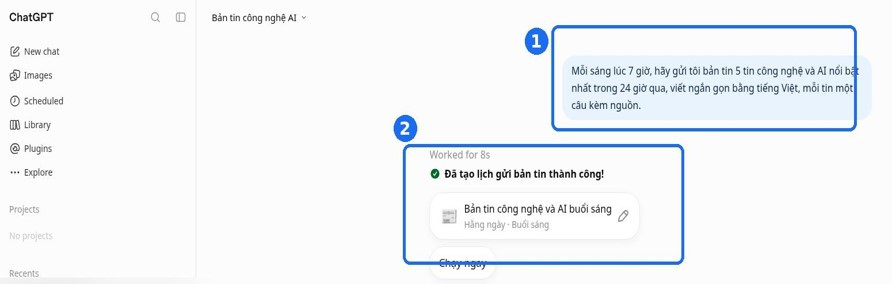
Ví dụ: “Mỗi sáng lúc 7 giờ, hãy gửi tôi bản tin 5 tin công nghệ và AI nổi bật nhất trong 24 giờ qua”.
Trong lần thử nghiệm, ChatGPT xác nhận đã tạo lịch với tên “Bản tin công nghệ và AI buổi sáng”, tần suất “Hàng ngày · Buổi sáng”.
Điểm khác biệt nằm ở chỗ tài khoản Free không giữ được mốc 7 giờ chính xác. Dù người dùng ghi rõ thời gian trong câu lệnh, hệ thống chuyển yêu cầu thành khung Morning (Buổi sáng).
Bước 2: Xem và chỉnh sửa tác vụ
Người dùng có thể mở mục Scheduled trên thanh bên hoặc vào menu ba chấm trong cuộc trò chuyện, chọn See scheduled tasks để xem danh sách tác vụ.
Tại đây, ChatGPT cho phép chỉnh sửa câu lệnh, tạm dừng hoặc thay đổi lịch chạy.
Trong lần thử với tài khoản Free, mục Time chỉ có bốn lựa chọn: Morning, Afternoon, Evening và Night. Không có ô nhập giờ cụ thể như 7:00 hay 20:00.
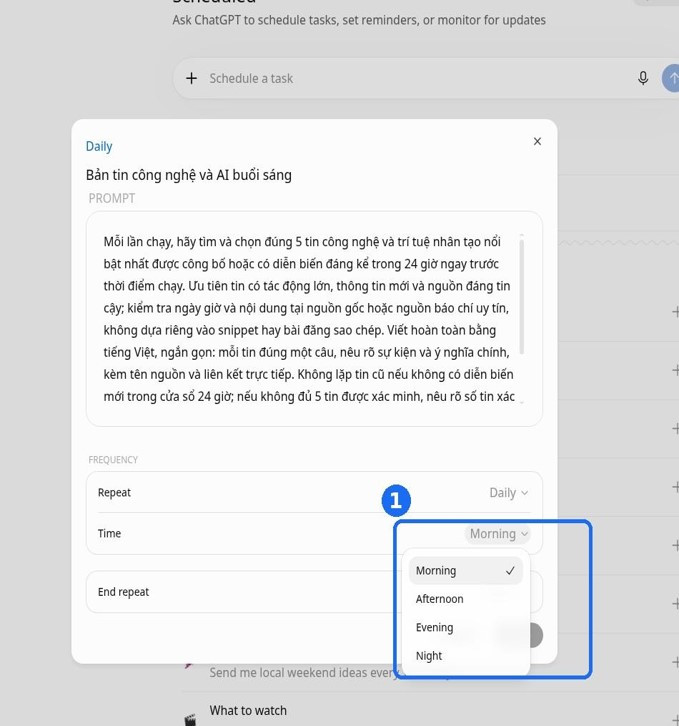
Để bản tin hữu ích hơn, người dùng nên bổ sung yêu cầu về độ mới của thông tin, số lượng tin, ngôn ngữ, nguồn kiểm chứng và đường dẫn.
Chẳng hạn, thay vì chỉ yêu cầu 5 tin công nghệ, có thể yêu cầu AI kiểm tra thông tin từ nguồn gốc hoặc báo chí uy tín, mỗi tin kèm tên nguồn và liên kết trực tiếp.
Bước 3: Bật thông báo khi tác vụ hoàn thành
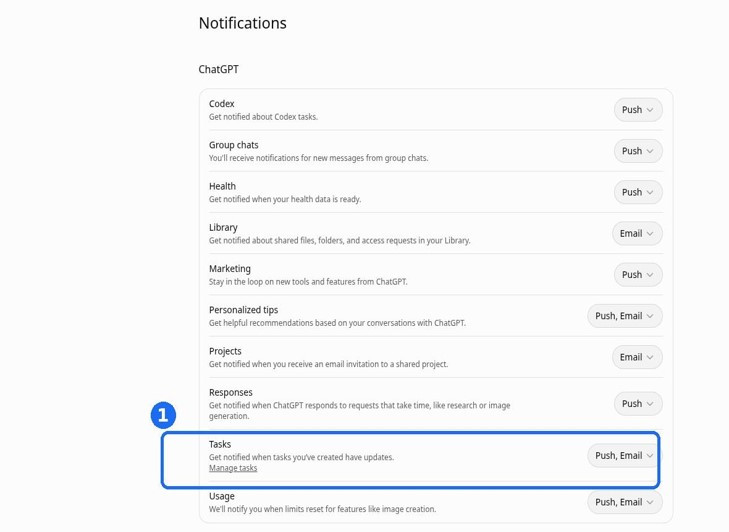
ChatGPT cho phép thiết lập thông báo trong phần Settings.
Người dùng vào Settings, chọn Notifications, tìm mục Tasks và bật Push, Email để nhận thông báo khi tác vụ có cập nhật.
Nếu muốn nhận thông báo đẩy trên điện thoại, cần cài ứng dụng ChatGPT và cấp quyền thông báo cho ứng dụng.
Với Gemini, bản web chủ yếu đánh dấu cuộc trò chuyện có kết quả mới, trong khi thông báo đẩy được gửi qua ứng dụng Gemini trên điện thoại nếu người dùng đã cài đặt và cho phép thông báo.
Thử nghiệm thực tế: AI có chạy đúng giờ đã hẹn?
Đây là phần đáng chú ý nhất trong quá trình thử nghiệm. Các lịch được tạo chiều 11.11 và kiểm tra lại vào sáng 12.11.2026.
Kết quả cho thấy cả hai công cụ đều thực hiện được nhiệm vụ, nhưng thời điểm trả kết quả không hoàn toàn trùng với giờ người dùng đặt.
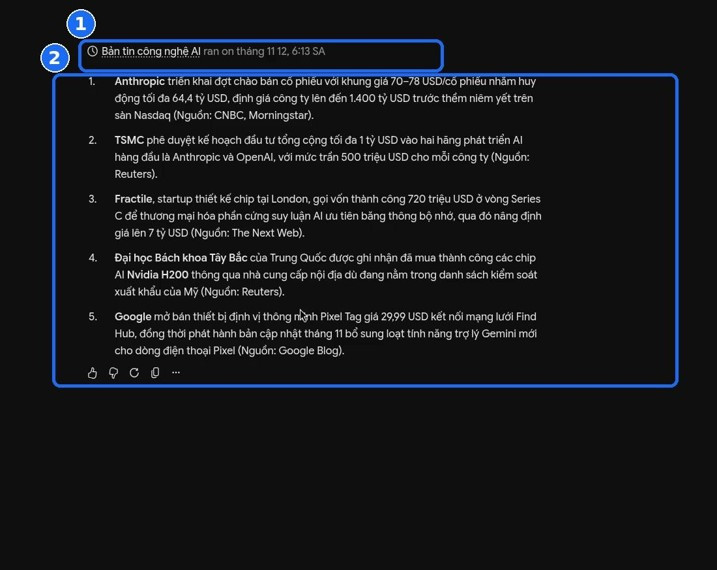
Với Gemini, lịch bản tin công nghệ được hẹn lúc 7 giờ sáng nhưng hệ thống ghi nhận đã chạy lúc 6 giờ 13. Nội dung có đúng 5 tin, mỗi tin một câu, kèm tên nguồn như CNBC, Morningstar, Reuters, The Next Web và Google Blog. Tuy nhiên, bản tin trong lần chạy này chỉ hiển thị tên nguồn, không có liên kết trực tiếp để bấm mở.
Với ChatGPT Free, tác vụ bản tin chạy lúc 7 giờ 24, nằm trong khung Buổi sáng đã thiết lập. Kết quả có 5 tin, được gắn nhãn đã xác minh. Mỗi tin kèm tên nguồn và liên kết mở trực tiếp, trong đó có Reuters và IBM Newsroom.
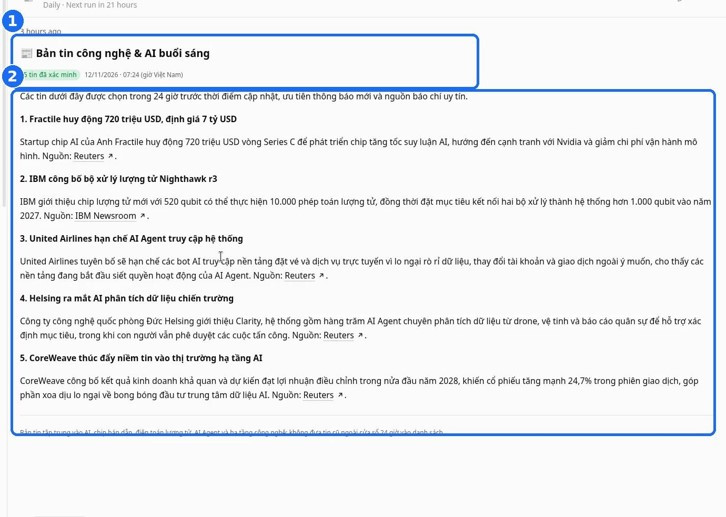
Đối chiếu một số nội dung trong hai bản tin với nguồn công bố cho thấy các thông tin về Anthropic, khoản đầu tư của TSMC vào Anthropic và OpenAI, thương vụ gọi vốn của Fractile hay chip lượng tử IBM Nighthawk đều có nguồn tham chiếu tương ứng.
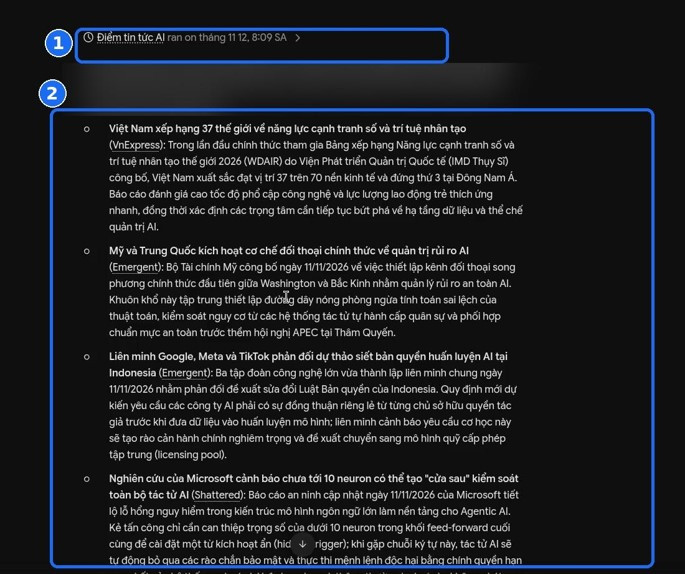
Một lịch khác của Gemini có tên “Điểm tin tức AI”, được đặt lúc 8 giờ mỗi ngày, chạy lúc 8 giờ 9 sáng 12/11. Kết quả gồm 4 tin, trong đó có thông tin Việt Nam xếp hạng 37 thế giới về năng lực cạnh tranh số và trí tuệ nhân tạo theo WDAIR 2026 của IMD, trùng khớp với nội dung đăng trên VnExpress.
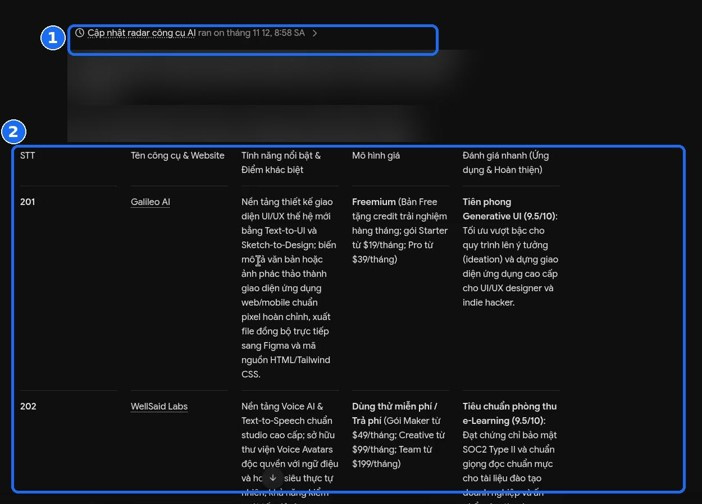
Đáng chú ý hơn, lịch “Cập nhật radar công cụ AI” được đặt lúc 8 giờ 30 nhưng chạy lúc 8 giờ 58. Gemini cho biết đã bổ sung 5 công cụ mới vào bảng tính Google đã kết nối.
Đây là một khả năng đáng quan tâm: tác vụ được lên lịch không nhất thiết chỉ trả lời trong cửa sổ chat mà còn có thể ghi kết quả vào ứng dụng đã liên kết, nếu tài khoản và quyền truy cập đáp ứng yêu cầu.
Một thử nghiệm khác với lịch nhắc việc một lần cũng cho thấy sự khác biệt về thời gian. ChatGPT hẹn nhắc sau 15 phút, lúc 10 giờ 04 và gửi đúng ba công việc đã yêu cầu. Gemini đặt lúc 10 giờ, vẫn hiển thị trạng thái đang chờ sau mốc này và hoàn thành lúc 10 giờ 02.
Như vậy, không công cụ nào trong các lần thử bảo đảm kết quả xuất hiện chính xác từng phút. Gemini có thể chạy sớm hoặc muộn so với giờ đặt, trong khi ChatGPT Free chỉ cam kết theo khung buổi.
Người dùng nên xem đây là công cụ tự động hóa các công việc có thời hạn linh hoạt, thay vì hệ thống báo thức hoặc cảnh báo thời gian thực.
3 câu lệnh có thể sử dụng ngay trên Gemini và ChatGPT
Để AI hiểu đúng yêu cầu, câu lệnh nên nêu rõ công việc, tần suất, thời gian, ngôn ngữ và định dạng kết quả.
1. Tạo bản tin công nghệ mỗi sáng
“Mỗi sáng lúc 7 giờ, hãy gửi tôi bản tin 5 tin công nghệ và AI nổi bật nhất trong 24 giờ qua, viết ngắn gọn bằng tiếng Việt. Mỗi tin đúng một câu, nêu sự kiện và ý nghĩa chính, kèm tên nguồn và liên kết trực tiếp nếu có. Nếu không đủ 5 tin đã kiểm chứng, hãy nêu rõ số tin”.
2. Tạo câu đố tiếng Anh cho học sinh lớp 5
“Mỗi tối từ thứ Hai đến thứ Sáu lúc 20 giờ, tạo một câu đố tiếng Anh gồm 5 câu trắc nghiệm cho học sinh lớp 5. Viết đề bằng tiếng Anh, giải thích đáp án ngắn bằng tiếng Việt và để phần đáp án ở cuối”.
3. Nhắc việc vào tối Chủ nhật
“Mỗi tối Chủ nhật lúc 20 giờ, nhắc tôi ba việc cần làm trong tuần tới, viết thành danh sách ngắn. Nếu tôi chưa gửi danh sách công việc, hãy hỏi tôi trước khi nhắc”.
Với tài khoản ChatGPT Free, người dùng cần lưu ý yêu cầu giờ cụ thể sẽ được chuyển thành khung thời gian tương ứng. Nếu muốn nhận câu đố đúng 20 giờ, có thể cân nhắc sử dụng Gemini khi tài khoản đã được cấp tính năng.
Không nên giao cho các tác vụ này việc theo dõi giá vàng, giá cổ phiếu hoặc dữ liệu tài chính biến động liên tục. Google lưu ý nội dung có thể được chuẩn bị trước thời điểm gửi, khiến dữ liệu không còn mới nhất khi người dùng nhận được.
Nên chọn Gemini hay ChatGPT để hẹn giờ?
Hai công cụ đều có thể tự động hóa các công việc lặp lại, nhưng phù hợp với những nhu cầu khác nhau.
Chọn Gemini khi cần thiết lập mốc giờ cụ thể, muốn quản lý lịch bằng giao diện tiếng Việt hoặc cần ghi kết quả vào các ứng dụng Google đã kết nối. Đổi lại, người dùng phải chấp nhận thời điểm thực thi có độ linh hoạt và giới hạn 10 lịch đang hoạt động. Cần lưu ý tính năng đang được triển khai dần; thử nghiệm này chưa xác nhận khả năng sử dụng trên mọi tài khoản miễn phí tại Việt Nam.
Chọn ChatGPT khi muốn sử dụng tác vụ hẹn giờ ngay cả trên gói Free, cần bản tin có liên kết nguồn hoặc muốn nhận thông báo qua email và ứng dụng di động. Tuy nhiên, tài khoản miễn phí chỉ có tối đa 3 tác vụ đang hoạt động, giới hạn một lần chạy mỗi ngày và không hỗ trợ đặt giờ chính xác trong lần thử nghiệm.
Người dùng cũng có thể kết hợp cả hai: dùng Gemini cho các lịch cần mốc giờ và kết nối ứng dụng Google; dùng ChatGPT để nhận bản tin có đường dẫn nguồn và thông báo qua email.
Điều quan trọng là không nên tạo quá nhiều lịch rồi bỏ quên. Cả hai nền tảng đều có cơ chế tạm dừng những tác vụ lâu không được sử dụng.
Câu hỏi thường gặp về tính năng hẹn giờ của Gemini và ChatGPT
Tài khoản miễn phí có thể hẹn giờ cho Gemini và ChatGPT không?
ChatGPT Free có hỗ trợ Scheduled tasks. Với Gemini, Google đang triển khai tính năng theo từng đợt cho các tài khoản đủ điều kiện. Người dùng cần bật Keep Activity (Lưu giữ hoạt động). Thử nghiệm trong bài sử dụng tài khoản Google AI trả phí nên chưa thể khẳng định mọi tài khoản Gemini miễn phí tại Việt Nam đều đã có tính năng này.
Gemini và ChatGPT cho phép tạo tối đa bao nhiêu lịch?
Gemini cho phép tối đa 10 lịch đang hoạt động. ChatGPT giới hạn 3 tác vụ với Free và Go, 5 với Plus, 10 với Business và Edu, 15 với Pro và Enterprise.
Vì sao ChatGPT Free không cho đặt giờ chính xác?
Trong lần thử nghiệm, tài khoản Free chỉ hiển thị bốn khung Morning, Afternoon, Evening và Night. Khả năng đặt giờ cụ thể và lịch chạy theo giờ thuộc các gói trả phí đủ điều kiện.
Vì sao không tìm thấy mục Đã lên lịch trên Gemini?
Có thể tài khoản chưa được Google cấp tính năng hoặc Keep Activity đang tắt. Với tài khoản cơ quan, trường học, quyền sử dụng còn phụ thuộc phiên bản Google Workspace và chính sách quản trị.
Có thể nhận thông báo trên điện thoại không?
Có. Gemini gửi thông báo qua ứng dụng di động nếu người dùng đã cấp quyền. ChatGPT hỗ trợ thông báo đẩy và email khi bật Tasks trong Settings, Notifications; thông báo trên điện thoại cần ứng dụng ChatGPT được cấp quyền.
Có nên dùng AI để theo dõi giá vàng và chứng khoán theo giờ không?
Không nên sử dụng tác vụ hẹn giờ như công cụ cảnh báo giá theo thời gian thực. Dữ liệu có thể thay đổi trong khoảng thời gian hệ thống chuẩn bị nội dung. Với các quyết định tài chính, cần kiểm tra trực tiếp nguồn dữ liệu cập nhật.